Asoftech >> Asoftech Auto Clicker
在第二台螢幕使用自動點擊器:重新檢查儲存的位置
Asoftech |
將應用程式從筆記型電腦螢幕移到外接螢幕,可能使按鈕出現在不同的畫面位置。重新使用已儲存的點擊工作前,請先停止執行並檢查新的工作環境。Asoftech Auto Clicker 可設定點擊位置、間隔、重複次數及鍵盤快捷鍵。本指南說明如何在連接螢幕、移動視窗或變更顯示設定後,重新測試這些位置。
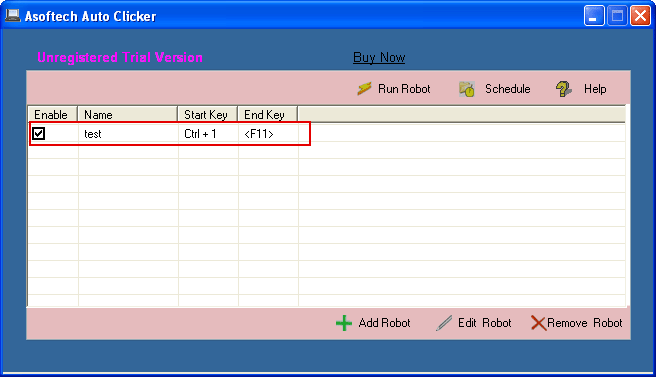
更換螢幕後,為什麼點擊可能偏離目標?
儲存的點擊位置代表畫面上的一個點,本身不會依名稱辨識按鈕。移動視窗會改變控制項的位置;不同的縮放或解析度設定也可能改變其大小或排列。新增、移除或重新排列顯示器後,都應重新檢查整個操作順序。產品文件未確認與所有多螢幕或混合 DPI 配置相容,因此請先測試自己的實際環境。
準備顯示環境,先測試一次點擊
- 變更工作環境前先停止工作。在 Windows 開啟「設定 > 系統 > 顯示器」,確認要使用的螢幕,記下排列、縮放比例及解析度。選擇方便閱讀且打算保留的設定,不必強制所有螢幕都使用 100% 縮放。
- 將目標應用程式的視窗完整放在要使用的螢幕上。設定視窗大小和起始畫面,關閉遮住目標的對話方塊,再用測試資料手動執行預定操作。測試期間避免將視窗移到另一台螢幕。
- 在 Asoftech Auto Clicker 使用 Add Robot 建立簡短測試工作,並依官方設定指南重新擷取位置。選擇所需的點擊類型、足以觀察結果的間隔,以及一次重複。設定開始與停止快捷鍵,並確認工作已啟用。
- 執行時觀察目標,確認點到了正確控制項,也確實產生預期結果。用不會造成重大影響的目標,進行少量、有限次數的執行,以測試停止快捷鍵。若工作包含多個步驟,增加重複次數前請依序檢查每個位置。
範例:筆電重新連接桌面螢幕
在筆電上建立的工作會點擊測試應用程式的預覽按鈕。回到桌前後,你將應用程式移到較大的螢幕並將視窗最大化。原本的位置可能變成其他控制項或空白處。請還原已測試的工作環境,或針對桌面配置建立並測試另一個工作。使用「筆電預覽」或「桌面預覽」等清楚名稱,並分別記錄螢幕、視窗大小、縮放比例及解析度。
重新擷取位置後仍失敗,該怎麼辦?
先確認同一操作可以手動完成,而且目標視窗可見。如果點擊位置正確,但下一步太早執行,請增加間隔。若點到了別處,請重新檢查位置與顯示設定;延長等待時間無法修正位置。如果副螢幕上的測試仍不穩定,請嘗試完全在主螢幕進行簡短測試。這只是排查問題的比較方式,不代表原本配置已獲支援。
何時應重新測試已儲存的工作?
連接或拔除擴充基座、變更主顯示器、重新排列螢幕、調整縮放或解析度,或目標應用程式版面更新後,都應重新測試。在整個順序能從預期起始狀態正常運作前,請保持少量重複。可參閱 Asoftech Auto Clicker 產品說明及官方設定指南,了解可用控制項,並僅在允許的情況下使用自動化。
查看 Asoftech Auto Clicker 並下載試用版
間隔、重複次數與快捷鍵 | 修正點擊偏移 | 自動化教學 | 官方設定說明
English | العربية | 繁體中文 | 简体中文 | Русский | 日本語 | Italiano | Français | Español | Deutsch | 한국어 | Português

