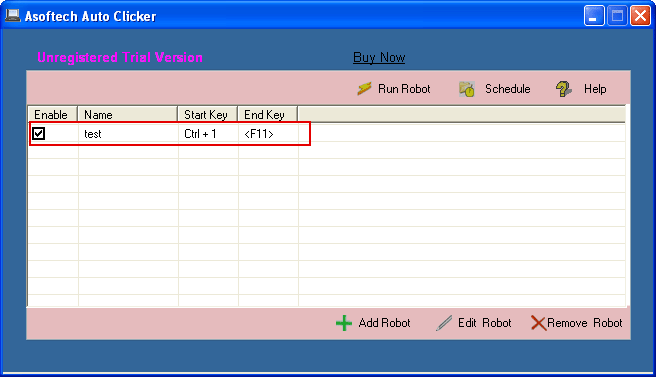
노트북 화면에서 외부 모니터로 앱을 옮기면 버튼의 화면상 위치가 달라질 수 있습니다. 저장된 클릭 작업을 다시 사용하기 전에 실행을 멈추고 새 작업 환경을 확인하세요. Asoftech Auto Clicker에서는 클릭 위치, 간격, 반복 횟수, 키보드 단축키를 지정할 수 있습니다. 이 가이드는 모니터 연결, 창 이동, 디스플레이 설정 변경 후 위치를 다시 테스트하는 방법을 설명합니다.
모니터를 바꾸면 클릭이 빗나갈 수 있는 이유
저장된 클릭 위치는 화면의 한 지점을 뜻합니다. 위치만으로 버튼 이름을 인식하는 것은 아닙니다. 창을 옮기면 컨트롤의 위치가 바뀌고, 배율이나 해상도가 다르면 크기와 배치도 달라질 수 있습니다. 디스플레이를 추가하거나 제거하거나 재배치했다면 전체 순서를 다시 확인해야 합니다. 제품 문서는 모든 다중 모니터 구성이나 서로 다른 DPI가 혼합된 환경의 호환성을 확인해 주지 않으므로 실제 환경에서 먼저 테스트하세요.
화면을 준비하고 클릭 한 번부터 테스트하기
작업 환경을 바꾸기 전에 로봇을 중지하세요. Windows에서 설정 > 시스템 > 디스플레이를 엽니다. 사용할 화면을 식별하고 배치, 배율, 해상도를 기록하세요. 읽기 편하고 계속 사용할 설정을 선택하면 됩니다. 모든 화면을 100% 배율로 맞출 필요는 없습니다.
대상 앱의 창 전체를 사용할 화면 안에 놓으세요. 창 크기와 시작 화면을 정하고, 대상을 가리는 대화 상자를 닫은 다음 샘플 데이터로 원하는 동작을 수동 실행해 보세요. 테스트 중에는 창을 다른 화면으로 옮기지 마세요.
Asoftech Auto Clicker에서 Add Robot으로 짧은 테스트 작업을 만들고 공식 설정 가이드에 따라 위치를 새로 지정하세요. 필요한 클릭 유형, 결과를 관찰할 수 있는 간격, 반복 1회를 선택하세요. 시작 및 중지 단축키를 설정하고 로봇이 활성화되어 있는지 확인하세요.
대상 앱을 보면서 테스트를 실행하세요. 올바른 컨트롤이 클릭되었는지와 예상한 결과가 나왔는지를 모두 확인하세요. 영향이 적은 대상에서 반복 횟수를 제한한 짧은 실행으로 중지 단축키도 테스트하세요. 여러 단계의 작업이라면 반복 횟수를 늘리기 전에 각 지점을 순서대로 확인하세요.
예: 노트북을 책상 모니터에 다시 연결하기
노트북에서 만든 작업이 테스트 앱의 미리 보기 버튼을 클릭한다고 가정해 보세요. 책상에서는 앱을 큰 모니터로 옮기고 창을 최대화했습니다. 기존 지점이 이제 다른 컨트롤이나 빈 공간일 수 있습니다. 테스트했던 환경을 복원하거나 책상 배치용 작업을 새로 만들어 테스트하세요. 노트북 미리 보기, 책상 미리 보기처럼 이름을 명확히 정하고 화면, 창 크기, 배율, 해상도를 각각 메모해 두세요.
위치를 새로 지정해도 실패한다면?
먼저 같은 동작이 수동으로 실행되고 대상 창이 보이는지 확인하세요. 클릭은 정확하지만 다음 동작이 너무 빨리 실행된다면 간격을 늘리세요. 다른 곳을 클릭한다면 위치와 디스플레이 설정을 다시 확인하세요. 대기 시간을 늘려도 위치는 보정되지 않습니다. 보조 화면에서 계속 불안정하다면 주 화면 안에서만 짧게 테스트해 보세요. 이는 원인 파악을 위한 비교이며 원래 구성이 지원된다는 증거는 아닙니다.
저장된 작업은 언제 다시 테스트해야 하나요?
도크 연결 또는 해제, 주 디스플레이 변경, 모니터 재배치, 배율이나 해상도 변경, 대상 앱의 레이아웃 업데이트 후에는 다시 테스트하세요. 전체 순서가 예상한 시작 상태에서 정상 작동할 때까지 반복 횟수를 적게 유지하세요. 사용 가능한 설정은 Asoftech Auto Clicker 제품 설명과 공식 설정 가이드에서 확인하고, 자동화가 허용된 경우에만 사용하세요.