Asoftech >> Asoftech Auto Clicker
在第二台显示器使用自动点击器:重新检查保存的位置
Asoftech |
将应用程序从笔记本屏幕移到外接显示器,可能使按钮出现在不同的屏幕位置。重新使用已保存的点击任务前,请先停止运行并检查新的工作环境。Asoftech Auto Clicker 可以设置点击位置、间隔、重复次数和键盘快捷键。本指南介绍如何在连接显示器、移动窗口或更改显示设置后,重新测试这些位置。
更换显示器后,点击为什么可能偏离目标?
保存的点击位置代表屏幕上的一个点,本身不会按名称识别按钮。移动窗口会改变控件的位置;不同的缩放或分辨率设置也可能改变控件的大小或布局。添加、移除或重新排列显示器后,都应重新检查整个操作序列。产品文档没有确认与所有多显示器或混合 DPI 配置兼容,因此请先测试自己的实际环境。
准备显示环境,先测试一次点击
- 更改工作环境前先停止任务。在 Windows 中打开“设置 > 系统 > 屏幕”,确认要使用的显示器,记下排列、缩放比例和分辨率。选择便于阅读且打算保留的设置,不必强制所有显示器都使用 100% 缩放。
- 将目标应用程序的窗口完整放在要使用的显示器上。设置窗口大小和起始画面,关闭遮挡目标的对话框,再用测试数据手动执行预定操作。测试期间避免将窗口移到另一台显示器。
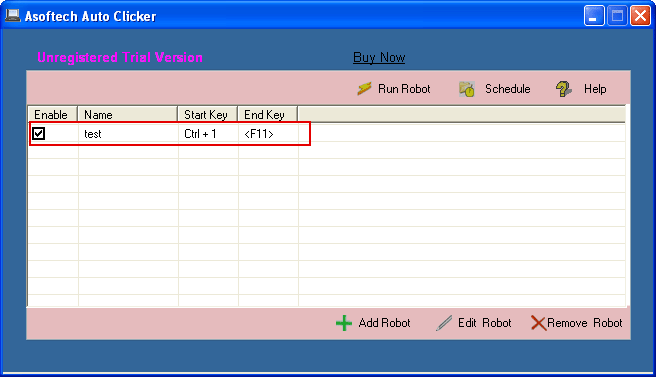
- 在 Asoftech Auto Clicker 中使用 Add Robot 创建简短的测试任务,并按照官方设置指南重新捕获位置。选择所需的点击类型、足以观察结果的间隔,以及一次重复。设置开始和停止快捷键,并确认任务已启用。
- 运行时观察目标,确认点击了正确的控件,也确实产生了预期结果。选择不会造成重大影响的目标,以少量、有限次数的运行测试停止快捷键。如果任务包含多个步骤,请在增加重复次数前按顺序检查每个位置。
示例:笔记本重新连接桌面显示器
在笔记本上创建的任务会点击测试应用程序的预览按钮。回到桌前后,你将应用程序移到更大的显示器并将窗口最大化。原来的位置可能变成其他控件或空白处。请恢复已测试的工作环境,或为桌面布局创建并测试另一个任务。使用“笔记本预览”或“桌面预览”等清晰名称,并分别记录显示器、窗口大小、缩放比例和分辨率。
重新捕获位置后仍然失败怎么办?
先确认同一操作可以手动完成,并且目标窗口可见。如果点击位置正确,但下一步执行得太早,请增加间隔。如果点击到了其他地方,请重新检查位置和显示设置;延长等待时间无法修正位置。如果副屏上的测试仍不稳定,请尝试完全在主显示器上进行简短测试。这只是排查问题的对比方式,不代表原配置已获支持。
何时应该重新测试保存的任务?
连接或断开扩展坞、更改主显示器、重新排列屏幕、调整缩放或分辨率,或目标应用程序布局更新后,都应重新测试。在整个序列能从预期起始状态正常运行前,请保持较少的重复次数。参阅 Asoftech Auto Clicker 产品说明和官方设置指南,了解可用控件,并且只在允许的情况下使用自动化。
查看 Asoftech Auto Clicker 并下载试用版
间隔、重复次数和快捷键 | 修正点击偏移 | 自动化教程 | 官方设置说明
English | العربية | 繁體中文 | 简体中文 | Русский | 日本語 | Italiano | Français | Español | Deutsch | 한국어 | Português

