Auto clicker sul secondo monitor: ricontrolla le posizioni
Asoftech |
Spostare un'applicazione dallo schermo del portatile a un monitor esterno può cambiare la posizione dei pulsanti sullo schermo. Prima di riutilizzare una routine salvata, fermala e controlla il nuovo ambiente di lavoro. Asoftech Auto Clicker permette di impostare posizioni, intervalli, ripetizioni e scorciatoie da tastiera. Questa guida spiega come verificare le posizioni dopo aver collegato un monitor, spostato una finestra o modificato le impostazioni dello schermo.
Perché i clic possono sbagliare dopo un cambio di monitor?
Una posizione salvata indica un punto sullo schermo: da sola non identifica un pulsante per nome. Spostare una finestra cambia la posizione dei comandi; impostazioni diverse di scala o risoluzione possono modificarne anche dimensioni e disposizione. Aggiungere, rimuovere o riordinare gli schermi richiede un controllo dell'intera sequenza. La documentazione non conferma la compatibilità con ogni configurazione multimonitor o con DPI diversi: verifica il tuo ambiente prima di farvi affidamento.
Prepara lo schermo e prova un solo clic
Ferma il robot prima di modificare l'ambiente. In Windows apri Impostazioni > Sistema > Schermo. Identifica il monitor da usare e annota disposizione, scala e risoluzione. Scegli impostazioni leggibili che intendi mantenere: non serve forzare tutti gli schermi al 100%.
Posiziona l'intera finestra dell'applicazione sullo schermo prescelto. Imposta dimensioni e vista iniziale, chiudi le finestre di dialogo che coprono il bersaglio e prova l'azione manualmente su dati di esempio. Evita di spostare la finestra tra schermi durante il test.
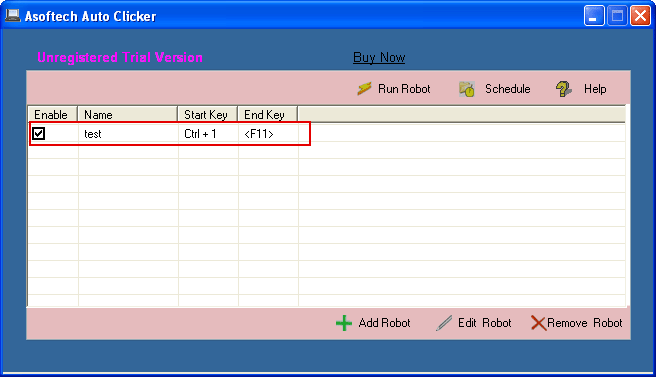
In Asoftech Auto Clicker usa Add Robot per creare una breve routine di prova e acquisisci una nuova posizione seguendo la guida ufficiale. Scegli il tipo di clic necessario, un intervallo che permetta di osservare il risultato e una sola ripetizione. Configura le scorciatoie di avvio e arresto e verifica che il robot sia abilitato.
Esegui il test osservando l'applicazione. Verifica che venga cliccato il comando giusto e che si ottenga il risultato previsto. Prova la scorciatoia di arresto con una breve esecuzione a ripetizioni limitate su un bersaglio innocuo. Per una sequenza, controlla ogni punto nell'ordine prima di aumentare le ripetizioni.
Esempio: ricollegare il portatile al monitor della scrivania
Una routine creata sul portatile preme il pulsante di anteprima in un'applicazione di prova. Alla scrivania sposti l'applicazione su un monitor più grande e ingrandisci la finestra. Il vecchio punto può corrispondere a un altro comando o a un'area vuota. Ripristina l'ambiente già verificato oppure crea e prova una routine per la disposizione della scrivania. Dai nomi chiari, come Anteprima portatile e Anteprima scrivania, e annota separatamente schermo, dimensioni della finestra, scala e risoluzione.
E se anche le nuove posizioni non funzionano?
Verifica innanzitutto che l'azione funzioni manualmente e che la finestra prevista sia visibile. Se il clic è corretto ma l'azione successiva arriva troppo presto, aumenta l'intervallo. Se cade altrove, ricontrolla posizioni e impostazioni dello schermo: un ritardo maggiore non corregge il punto. Se il test sul monitor secondario resta inaffidabile, prova una breve routine interamente sullo schermo principale. È un confronto diagnostico, non una prova di compatibilità della configurazione originale.
Quando riprovare una routine salvata?
Ripeti il test dopo aver collegato o scollegato la docking station, cambiato lo schermo principale, riordinato i monitor, modificato scala o risoluzione o aggiornato l'interfaccia dell'applicazione. Mantieni poche ripetizioni finché l'intera sequenza non funziona dallo stato iniziale previsto. Consulta i dettagli di Asoftech Auto Clicker e la guida ufficiale per i comandi disponibili e usa l'automazione solo dove è consentita.