Asoftech >> Asoftech Auto Clicker 2台目のモニターで自動クリック:保存した位置を再確認
Asoftech | 2026-11-07
ノートPCの画面から外付けモニターへアプリを移すと、ボタンの画面上の位置が変わることがあります。保存したクリック処理を再利用する前に、処理を停止して新しい作業環境を確認しましょう。Asoftech Auto Clicker では、クリック位置、間隔、繰り返し回数、キーボードショートカットを指定できます。ここでは、モニターの接続、ウィンドウの移動、表示設定の変更後に位置を再テストする手順を説明します。
モニターを変えるとクリックがずれる理由
保存したクリック位置は画面上の一点を表し、それだけで名前を使ってボタンを識別するものではありません。ウィンドウを移動すると操作部品の位置が変わり、拡大率や解像度が異なればサイズや配置も変わる場合があります。ディスプレイの追加、取り外し、配置変更後には処理全体を確認してください。製品資料は、すべてのマルチモニター構成や異なるDPIが混在する環境での互換性を保証していないため、実際の環境で先にテストする必要があります。
画面を準備し、まず1回のクリックをテストする
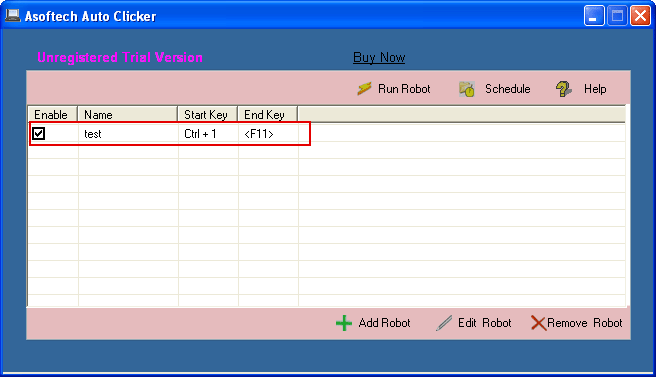
作業環境を変える前に処理を停止します。Windows の「設定 > システム > ディスプレイ」を開き、対象画面を識別して、配置、拡大率、解像度を記録します。読みやすく、継続して使う設定を選んでください。すべての画面を100%表示にそろえる必要はありません。 対象アプリのウィンドウ全体を使用する画面に収めます。ウィンドウサイズと開始時の表示を整え、対象を隠すダイアログを閉じ、サンプルデータで操作を手動確認します。テスト中は画面間でウィンドウを移動しないでください。 Asoftech Auto Clicker の Add Robot で短いテスト用処理を作成し、公式設定ガイドに従って位置を取り直します。必要なクリックの種類、結果を観察できる間隔、繰り返し1回を指定します。開始と停止のショートカットを設定し、処理が有効になっていることを確認します。対象を見ながらテストを実行し、正しい操作部品がクリックされ、期待した結果が出たことを確認します。影響の少ない対象で回数を限定した短い実行を行い、停止ショートカットも試します。連続操作では、繰り返し回数を増やす前にすべての位置を順番に確認してください。 例:ノートPCをデスクのモニターに再接続する
ノートPCで作った処理が、テスト用アプリのプレビューボタンをクリックするとします。デスクではアプリを大きなモニターへ移し、最大化しました。元の位置は別の操作部品や空白になっているかもしれません。テスト済みの作業環境を復元するか、デスク用の配置に合わせて処理を作り、テストしてください。「ノートPC用プレビュー」「デスク用プレビュー」など明確な名前を付け、画面、ウィンドウサイズ、拡大率、解像度を別々のメモに残します。
位置を取り直しても失敗する場合
まず同じ操作が手動ででき、対象ウィンドウが見えていることを確認します。クリック位置が正しく、次の操作だけが早すぎる場合は間隔を延ばします。別の場所をクリックする場合は位置と表示設定を見直してください。待ち時間を延ばしても位置は直りません。サブ画面でのテストが安定しない場合は、メイン画面だけで短いテストを試します。これは原因を絞り込む比較であり、元の構成への対応を証明するものではありません。
保存した処理を再テストするタイミング
ドックの接続や取り外し、メイン画面の変更、モニターの配置変更、拡大率や解像度の変更、対象アプリのレイアウト更新後は再テストします。想定した開始状態から全手順が動くまでは、繰り返し回数を少なく保ってください。利用できる設定は Asoftech Auto Clicker の製品情報と公式設定ガイドで確認し、自動化が許可されている場面で使用しましょう。
Asoftech Auto Clickerの詳細と試用版のダウンロード
間隔・回数・ホットキー | クリック位置の問題を解決 | 自動化ガイド | 公式設定ガイド
English | العربية | 繁體中文 | 简体中文 | Русский | 日本語 | Italiano | Français | Español | Deutsch | 한국어 | Português