Auto clicker en un segundo monitor: revisa las posiciones
Asoftech |
Mover una aplicación de la pantalla del portátil a un monitor externo puede cambiar la posición de sus botones en pantalla. Antes de reutilizar una rutina guardada, detenla y revisa el nuevo espacio de trabajo. Asoftech Auto Clicker permite definir posiciones, intervalos, repeticiones y atajos de teclado. Esta guía explica cómo volver a probar las posiciones después de conectar un monitor, mover una ventana o cambiar la configuración de pantalla.
¿Por qué pueden fallar los clics al cambiar de monitor?
Una posición guardada corresponde a un punto de la pantalla. Por sí sola no identifica un botón por su nombre. Mover una ventana cambia la ubicación de los controles; una escala o resolución distintas también pueden cambiar su tamaño o distribución. Añadir, quitar o reorganizar pantallas es motivo para revisar toda la secuencia. La documentación no confirma compatibilidad con todas las configuraciones multimonitor o con distintos DPI, así que prueba tu equipo antes de depender de la rutina.
Prepara la pantalla y prueba un solo clic
Detén el robot antes de cambiar el espacio de trabajo. En Windows abre Configuración > Sistema > Pantalla. Identifica el monitor que usarás y anota su disposición, escala y resolución. Elige ajustes legibles que quieras mantener; no hace falta forzar todas las pantallas al 100 % de escala.
Coloca toda la ventana de la aplicación en la pantalla elegida. Ajusta su tamaño y la vista inicial, cierra los cuadros de diálogo que tapen el objetivo y prueba la acción manualmente con datos de ejemplo. Evita mover la ventana entre pantallas durante la prueba.
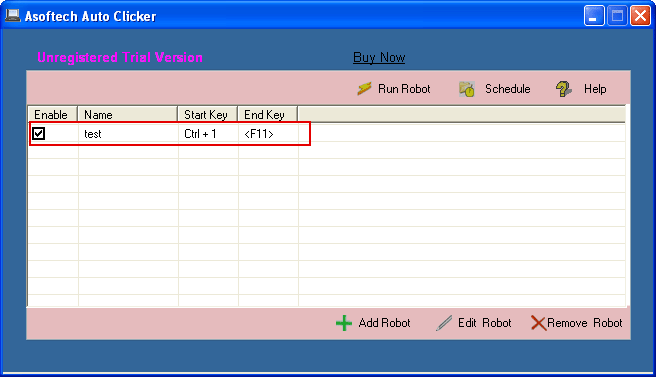
En Asoftech Auto Clicker, usa Add Robot para crear una rutina breve y captura una posición nueva siguiendo la guía oficial. Elige el tipo de clic necesario, un intervalo que permita observar el resultado y una repetición. Configura los atajos de inicio y parada y comprueba que el robot esté habilitado.
Ejecuta la prueba observando la aplicación. Confirma que se pulsa el control correcto y que se produce el resultado esperado. Prueba el atajo de parada con una ejecución breve y un número limitado de repeticiones sobre un objetivo sin consecuencias importantes. En una secuencia, revisa cada punto por orden antes de aumentar las repeticiones.
Ejemplo: volver a conectar el portátil al monitor del escritorio
Una rutina creada en el portátil pulsa el botón de vista previa de una aplicación de prueba. En el escritorio, mueves la aplicación a un monitor mayor y maximizas la ventana. El punto anterior puede coincidir ahora con otro control o con un espacio vacío. Restaura el entorno probado o crea y prueba una rutina para la distribución del escritorio. Usa nombres claros, como Vista previa portátil y Vista previa escritorio, y anota por separado la pantalla, el tamaño de ventana, la escala y la resolución.
¿Y si las posiciones nuevas tampoco funcionan?
Primero confirma que la acción funciona manualmente y que la ventana prevista está visible. Si el clic acierta pero la siguiente acción llega demasiado pronto, aumenta el intervalo. Si cae en otro sitio, revisa las posiciones y los ajustes de pantalla: esperar más no corrige la ubicación. Si la prueba en la pantalla secundaria sigue siendo poco fiable, prueba una rutina breve solo en la principal. Es una comparación para diagnosticar el problema, no una prueba de compatibilidad con la configuración original.
¿Cuándo conviene volver a probar una rutina guardada?
Repite la prueba después de conectar o desconectar la base del portátil, cambiar la pantalla principal, reorganizar monitores, modificar escala o resolución, o actualizar la interfaz de la aplicación. Mantén pocas repeticiones hasta que toda la secuencia funcione desde el estado inicial previsto. Consulta los detalles de Asoftech Auto Clicker y la guía oficial para conocer los controles disponibles, y usa la automatización solo donde esté permitida.