النقر التلقائي على شاشة ثانية: راجع المواضع المحفوظة
Asoftech |
قد يؤدي نقل تطبيق من شاشة الحاسوب المحمول إلى شاشة خارجية إلى تغيير مواضع أزراره على الشاشة. قبل إعادة استخدام مهمة نقر محفوظة، أوقفها وراجع مساحة العمل الجديدة. يتيح Asoftech Auto Clicker تحديد مواضع النقر والفواصل وعدد مرات التكرار واختصارات لوحة المفاتيح. يوضح هذا الدليل كيفية إعادة اختبار المواضع بعد توصيل شاشة أو نقل نافذة أو تغيير إعدادات العرض.
لماذا قد تخطئ النقرات بعد تغيير الشاشة؟
يشير موضع النقر المحفوظ إلى نقطة على الشاشة، ولا يحدد بمفرده زرًا باسمه. يؤدي نقل النافذة إلى تغيير مواضع عناصر التحكم، وقد تغير إعدادات التحجيم أو الدقة المختلفة حجمها أو ترتيبها أيضًا. لذلك تستدعي إضافة الشاشات أو إزالتها أو إعادة ترتيبها مراجعة التسلسل بأكمله. لا تثبت وثائق المنتج التوافق مع كل إعداد متعدد الشاشات أو مختلف الكثافة، لذا اختبر إعدادك الفعلي قبل الاعتماد عليه.
جهز الشاشة واختبر نقرة واحدة
أوقف المهمة قبل تغيير مساحة العمل. افتح في Windows الإعدادات > النظام > العرض. حدد الشاشة المقصودة ودوّن ترتيبها ونسبة التحجيم ودقتها. اختر إعدادات مريحة للقراءة تنوي الاحتفاظ بها؛ لا حاجة إلى فرض تحجيم بنسبة 100% على جميع الشاشات.
ضع نافذة التطبيق المستهدف بالكامل على الشاشة التي تريد استخدامها. اضبط حجمها وعرض البداية، وأغلق مربعات الحوار التي تحجب الهدف، ثم جرب الإجراء يدويًا على بيانات تجريبية. تجنب نقل النافذة بين الشاشات أثناء الاختبار.
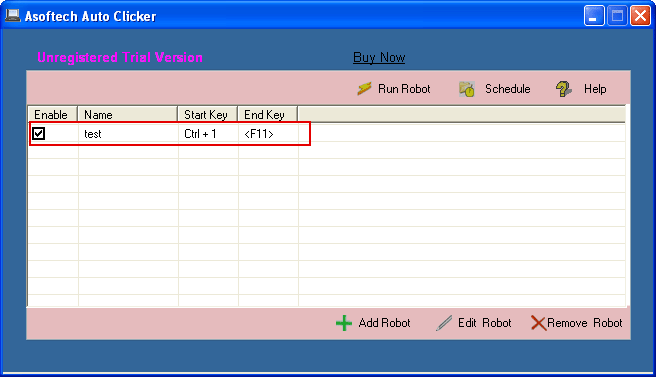
في Asoftech Auto Clicker، استخدم Add Robot لإنشاء مهمة اختبار قصيرة والتقط موضعًا جديدًا وفق دليل الإعداد الرسمي. اختر نوع النقرة المطلوب وفاصلًا يتيح ملاحظة النتيجة وتكرارًا واحدًا. اضبط اختصاري البدء والإيقاف وتأكد من تمكين المهمة.
شغّل الاختبار مع مراقبة التطبيق. تأكد من النقر على عنصر التحكم الصحيح ومن تحقق النتيجة المتوقعة. اختبر اختصار الإيقاف بتشغيل قصير ومحدود على هدف لا تترتب عليه آثار مهمة. وللتسلسل، راجع كل نقطة بالترتيب قبل زيادة التكرار.
مثال: إعادة توصيل المحمول بشاشة المكتب
تنقر مهمة أُنشئت على المحمول زر معاينة في تطبيق تجريبي. عند المكتب، تنقل التطبيق إلى شاشة أكبر وتكبّر نافذته. قد تصيب النقطة القديمة عنصرًا آخر أو مساحة فارغة. أعد مساحة العمل المختبرة، أو أنشئ مهمة لتخطيط المكتب واختبرها. امنح كل مهمة اسمًا واضحًا مثل «معاينة المحمول» أو «معاينة المكتب»، واحتفظ بملاحظات منفصلة عن الشاشة وحجم النافذة والتحجيم والدقة المستخدمة.
ماذا لو لم تنجح المواضع الجديدة؟
تأكد أولًا من نجاح الإجراء نفسه يدويًا ومن ظهور النافذة المطلوبة. إذا أصابت النقرة الهدف لكن وصل الإجراء التالي مبكرًا، فزد الفاصل. أما إذا وقعت في مكان آخر، فراجع المواضع وإعدادات العرض؛ لا يصحح التأخير الأطول الموقع. إذا ظل الاختبار على الشاشة الثانوية غير موثوق، فجرب اختبارًا قصيرًا بالكامل على الشاشة الرئيسية. اعتبر ذلك مقارنة لاستكشاف المشكلة، لا دليلًا على دعم الإعداد الأصلي.
متى تعيد اختبار مهمة محفوظة؟
أعد الاختبار بعد توصيل المحمول بقاعدة الإرساء أو فصله عنها، أو تغيير الشاشة الرئيسية، أو إعادة ترتيب الشاشات، أو تغيير التحجيم أو الدقة، أو تحديث تخطيط التطبيق. أبقِ عدد التكرارات قليلًا حتى يعمل التسلسل كاملًا من حالة البداية المتوقعة. راجع تفاصيل منتج Asoftech Auto Clicker ودليل الإعداد الرسمي لمعرفة عناصر التحكم المتاحة، واستخدم الأتمتة فقط حيث يُسمح بها.