Auto Clicker am zweiten Monitor: Positionen erneut prüfen
Asoftech |
Wenn Sie eine Anwendung vom Laptopdisplay auf einen externen Monitor verschieben, können ihre Schaltflächen an anderen Bildschirmpositionen erscheinen. Stoppen Sie einen gespeicherten Klickablauf und prüfen Sie die neue Arbeitsumgebung, bevor Sie ihn erneut verwenden. Mit Asoftech Auto Clicker lassen sich Klickpositionen, Intervalle, Wiederholungen und Tastenkürzel festlegen. Diese Anleitung zeigt, wie Sie Positionen nach dem Anschließen eines Monitors, dem Verschieben eines Fensters oder geänderten Anzeigeeinstellungen erneut testen.
Warum können Klicks nach einem Monitorwechsel ihr Ziel verfehlen?
Eine gespeicherte Klickposition bezeichnet einen Punkt auf dem Bildschirm. Sie erkennt eine Schaltfläche nicht allein anhand ihres Namens. Beim Verschieben eines Fensters wandern die Bedienelemente; andere Skalierungs- oder Auflösungseinstellungen können außerdem ihre Größe oder Anordnung ändern. Prüfen Sie daher die gesamte Folge, wenn Sie Bildschirme hinzufügen, entfernen oder neu anordnen. Die Produktdokumentation bestätigt keine Kompatibilität mit jeder Mehrmonitor- oder gemischten DPI-Konfiguration. Testen Sie deshalb Ihre tatsächliche Umgebung.
Anzeige vorbereiten und einen Klick testen
Stoppen Sie den Roboter, bevor Sie die Arbeitsumgebung ändern. Öffnen Sie in Windows Einstellungen > System > Anzeige. Identifizieren Sie den gewünschten Bildschirm und notieren Sie Anordnung, Skalierung und Auflösung. Wählen Sie gut lesbare Einstellungen, die Sie beibehalten möchten. Sie müssen nicht alle Anzeigen auf 100 % Skalierung einstellen.
Platzieren Sie das vollständige Anwendungsfenster auf dem vorgesehenen Bildschirm. Stellen Sie Fenstergröße und Ausgangsansicht ein, schließen Sie verdeckende Dialoge und führen Sie die Aktion mit Beispieldaten manuell aus. Verschieben Sie das Fenster während des Tests nicht zwischen Bildschirmen.
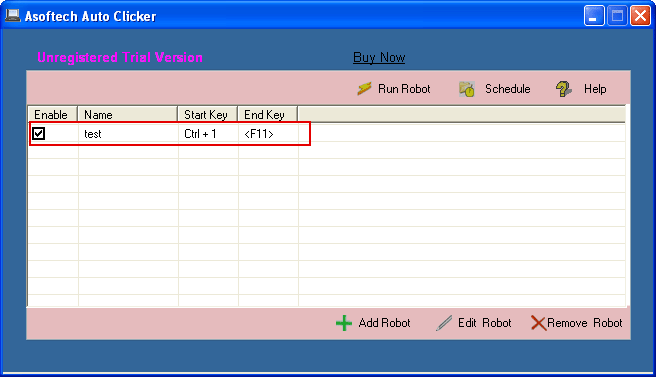
Erstellen Sie in Asoftech Auto Clicker über Add Robot einen kurzen Testablauf und erfassen Sie anhand der offiziellen Anleitung eine neue Position. Wählen Sie den benötigten Klicktyp, ein gut beobachtbares Intervall und eine Wiederholung. Legen Sie Start- und Stopptastenkürzel fest und prüfen Sie, ob der Roboter aktiviert ist.
Beobachten Sie die Anwendung beim Test. Prüfen Sie, ob das richtige Bedienelement angeklickt wird und das erwartete Ergebnis eintritt. Testen Sie das Stopptastenkürzel mit einem kurzen, begrenzten Lauf an einem unkritischen Ziel. Bei einer Folge kontrollieren Sie alle Punkte der Reihe nach, bevor Sie die Wiederholungszahl erhöhen.
Beispiel: Laptop wieder am Schreibtischmonitor anschließen
Ein auf dem Laptop erstellter Ablauf klickt auf die Vorschau einer Testanwendung. Am Schreibtisch verschieben Sie die Anwendung auf einen größeren Monitor und maximieren das Fenster. Der alte Punkt kann nun auf einem anderen Bedienelement oder einer leeren Fläche liegen. Stellen Sie die getestete Umgebung wieder her oder erstellen und prüfen Sie einen Ablauf für das Schreibtischlayout. Verwenden Sie klare Namen wie Laptop-Vorschau und Schreibtisch-Vorschau und notieren Sie Bildschirm, Fenstergröße, Skalierung und Auflösung jeweils separat.
Was tun, wenn auch neue Positionen nicht funktionieren?
Prüfen Sie zuerst, ob die Aktion manuell funktioniert und das gewünschte Fenster sichtbar ist. Trifft der Klick, kommt aber die nächste Aktion zu früh, erhöhen Sie das Intervall. Trifft er eine andere Stelle, prüfen Sie Positionen und Anzeigeeinstellungen: Eine längere Wartezeit korrigiert keine Position. Bleibt der Test am Zweitmonitor unzuverlässig, versuchen Sie einen kurzen Test vollständig auf dem Hauptbildschirm. Das ist ein Vergleich zur Fehlersuche und kein Nachweis, dass die ursprüngliche Konfiguration unterstützt wird.
Wann sollten Sie gespeicherte Abläufe erneut testen?
Testen Sie nach dem An- oder Abdocken, einem Wechsel des Hauptbildschirms, einer neuen Monitoranordnung, geänderter Skalierung oder Auflösung sowie Änderungen am Anwendungslayout erneut. Begrenzen Sie die Wiederholungen, bis die gesamte Folge aus dem vorgesehenen Ausgangszustand funktioniert. Informationen zu den verfügbaren Bedienelementen finden Sie bei Asoftech Auto Clicker und in der offiziellen Anleitung. Nutzen Sie Automatisierung nur dort, wo sie erlaubt ist.