Автокликер на втором мониторе: проверьте сохранённые позиции
Asoftech |
При переносе приложения с экрана ноутбука на внешний монитор кнопки могут оказаться в других точках экрана. Прежде чем запускать сохранённую задачу, остановите её и проверьте новое рабочее пространство. Asoftech Auto Clicker позволяет задавать позиции кликов, интервалы, число повторов и горячие клавиши. Это руководство поможет проверить позиции после подключения монитора, переноса окна или изменения параметров дисплея.
Почему клики могут промахиваться после смены монитора?
Сохранённая позиция клика — это точка на экране. Сама по себе она не определяет кнопку по имени. Перемещение окна меняет положение элементов управления, а другие настройки масштаба и разрешения могут изменить их размер или расположение. При добавлении, отключении или перестановке дисплеев стоит проверить всю последовательность. Документация продукта не подтверждает совместимость со всеми конфигурациями нескольких мониторов и разной плотностью пикселей, поэтому сначала проверьте свою систему.
Подготовьте экран и проверьте один клик
Остановите задачу перед изменением рабочего пространства. В Windows откройте «Параметры > Система > Дисплей». Определите нужный экран и запишите его расположение, масштаб и разрешение. Выберите удобные для чтения параметры, которые планируете сохранить: устанавливать масштаб 100% на всех экранах необязательно.
Полностью разместите окно целевого приложения на нужном экране. Задайте размер окна и начальный вид, закройте перекрывающие цель диалоги и выполните действие вручную на тестовых данных. Во время проверки не переносите окно между экранами.
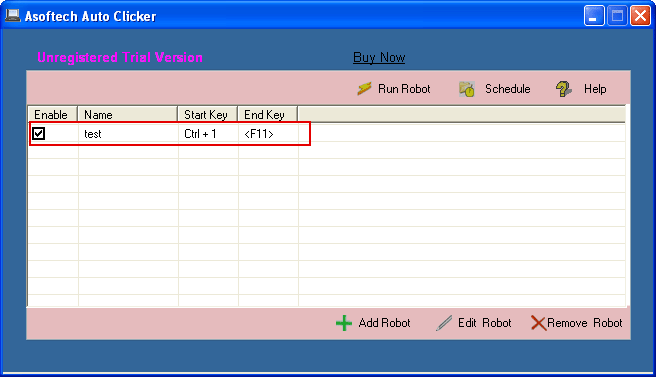
В Asoftech Auto Clicker выберите Add Robot, создайте короткую тестовую задачу и заново захватите позицию по официальному руководству. Выберите нужный тип клика, интервал, позволяющий наблюдать результат, и один повтор. Настройте клавиши запуска и остановки и убедитесь, что задача включена.
Запустите проверку, наблюдая за приложением. Убедитесь, что клик попал в нужный элемент и действие дало ожидаемый результат. Проверьте клавишу остановки коротким запуском с ограниченным числом повторов на безвредной цели. Для последовательности проверьте все точки по порядку, прежде чем увеличивать число повторов.
Пример: подключение ноутбука к настольному монитору
Задача, созданная на ноутбуке, нажимает кнопку предпросмотра в тестовом приложении. За рабочим столом вы переносите приложение на большой монитор и разворачиваете окно. Старая точка может попасть в другой элемент или пустую область. Восстановите проверенное рабочее пространство либо создайте и проверьте задачу для настольной конфигурации. Дайте задачам понятные имена, например «Предпросмотр — ноутбук» и «Предпросмотр — стол», и отдельно запишите экран, размер окна, масштаб и разрешение.
Что делать, если новые позиции тоже не работают?
Сначала убедитесь, что действие работает вручную и нужное окно видно. Если клик попадает точно, но следующее действие начинается слишком рано, увеличьте интервал. Если клик попадает в другое место, проверьте позиции и параметры дисплея: задержка не исправит координаты. Если тест на дополнительном экране остаётся ненадёжным, попробуйте короткую проверку целиком на основном дисплее. Это сравнение для диагностики, а не подтверждение поддержки исходной конфигурации.
Когда проверять сохранённую задачу заново?
Повторяйте проверку после подключения или отключения док-станции, смены основного дисплея, перестановки мониторов, изменения масштаба или разрешения и обновления интерфейса приложения. Ограничивайте число повторов, пока вся последовательность не заработает из ожидаемого начального состояния. Доступные настройки описаны на странице Asoftech Auto Clicker и в официальном руководстве. Используйте автоматизацию только там, где она разрешена.