Auto clicker no segundo monitor: confira as posições salvas
Asoftech |
Mover um aplicativo da tela do notebook para um monitor externo pode alterar a posição dos botões na tela. Antes de reutilizar uma rotina salva, interrompa a execução e confira o novo ambiente de trabalho. Asoftech Auto Clicker permite definir posições, intervalos, repetições e atalhos de teclado. Este guia explica como testar novamente as posições após conectar um monitor, mover uma janela ou alterar as configurações de exibição.
Por que os cliques podem errar após uma mudança de monitor?
Uma posição salva corresponde a um ponto da tela. Sozinha, ela não identifica um botão pelo nome. Mover uma janela muda a localização dos controles; diferenças de escala ou resolução também podem alterar seu tamanho ou disposição. Adicionar, remover ou reorganizar telas é motivo para conferir toda a sequência. A documentação não confirma compatibilidade com todas as configurações de vários monitores ou de DPI diferentes, portanto teste seu ambiente real antes de depender da rotina.
Prepare a tela e teste um único clique
Interrompa o robô antes de mudar o ambiente. No Windows, abra Configurações > Sistema > Tela. Identifique o monitor desejado e anote a disposição, a escala e a resolução. Escolha ajustes legíveis que pretende manter; não é necessário forçar todas as telas a usar escala de 100%.
Coloque toda a janela do aplicativo na tela escolhida. Ajuste o tamanho e a visualização inicial, feche as caixas de diálogo que encobrem o alvo e teste a ação manualmente com dados de exemplo. Evite mover a janela entre telas durante o teste.
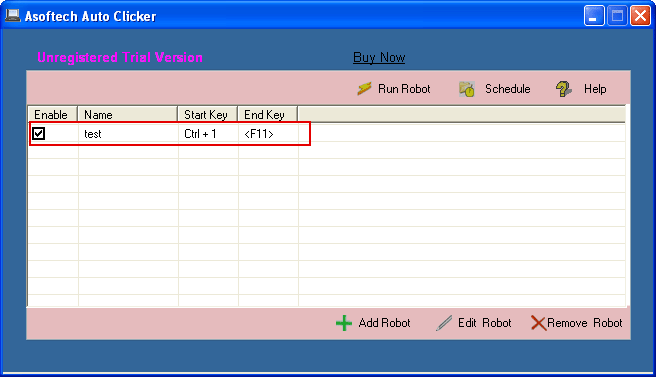
No Asoftech Auto Clicker, use Add Robot para criar uma rotina curta de teste e capture uma nova posição seguindo o guia oficial. Escolha o tipo de clique necessário, um intervalo que permita observar o resultado e uma repetição. Configure os atalhos de início e parada e confira se o robô está habilitado.
Execute o teste observando o aplicativo. Confirme que o controle correto foi clicado e que o resultado esperado ocorreu. Teste o atalho de parada com uma execução curta e um número limitado de repetições em um alvo sem consequências importantes. Em uma sequência, confira cada ponto na ordem antes de aumentar as repetições.
Exemplo: reconectar o notebook ao monitor da mesa
Uma rotina criada no notebook clica no botão de prévia de um aplicativo de teste. Na mesa, você move o aplicativo para um monitor maior e maximiza a janela. O ponto antigo pode agora corresponder a outro controle ou a uma área vazia. Restaure o ambiente testado ou crie e teste uma rotina para a disposição da mesa. Use nomes claros, como Prévia notebook e Prévia mesa, e anote separadamente tela, tamanho da janela, escala e resolução.
E se as novas posições também falharem?
Primeiro confirme que a mesma ação funciona manualmente e que a janela desejada está visível. Se o clique acerta, mas a próxima ação chega cedo demais, aumente o intervalo. Se cai em outro lugar, reveja as posições e os ajustes de exibição: uma espera maior não corrige o local. Se o teste na tela secundária continuar pouco confiável, tente uma rotina curta inteiramente na tela principal. Isso é uma comparação de diagnóstico, não uma comprovação de suporte à configuração original.
Quando testar novamente uma rotina salva?
Repita o teste após conectar ou desconectar a base do notebook, trocar a tela principal, reorganizar monitores, mudar escala ou resolução ou atualizar a disposição do aplicativo. Mantenha poucas repetições até que toda a sequência funcione a partir do estado inicial esperado. Consulte os detalhes do Asoftech Auto Clicker e o guia oficial para conhecer os controles disponíveis e use automação somente onde ela for permitida.