Auto clicker sur un deuxième écran : revérifier les positions
Asoftech |
Déplacer une application de l'écran d'un portable vers un moniteur externe peut changer la position de ses boutons à l'écran. Avant de réutiliser une routine enregistrée, arrêtez-la et vérifiez le nouvel espace de travail. Asoftech Auto Clicker permet de définir les positions, les intervalles, le nombre de répétitions et les raccourcis clavier. Ce guide explique comment retester les positions après le branchement d'un écran, le déplacement d'une fenêtre ou une modification des paramètres d'affichage.
Pourquoi les clics peuvent-ils manquer leur cible après un changement d'écran ?
Une position enregistrée correspond à un point de l'écran. À elle seule, elle ne reconnaît pas un bouton par son nom. Déplacer une fenêtre change l'emplacement des commandes ; une autre mise à l'échelle ou résolution peut aussi modifier leur taille ou leur disposition. L'ajout, le retrait ou la réorganisation d'écrans justifie de vérifier toute la séquence. La documentation ne confirme pas la compatibilité avec toutes les configurations multiécrans ou à DPI différents : testez votre installation avant de vous y fier.
Préparer l'affichage et tester un seul clic
Arrêtez le robot avant de modifier l'espace de travail. Dans Windows, ouvrez Paramètres > Système > Affichage. Identifiez l'écran voulu et notez sa disposition, son échelle et sa résolution. Choisissez des réglages lisibles que vous comptez conserver : inutile d'imposer une échelle de 100 % à tous les écrans.
Placez entièrement la fenêtre de l'application sur l'écran choisi. Réglez sa taille et sa vue de départ, fermez les boîtes de dialogue qui masquent la cible et essayez l'action manuellement sur des données de test. Évitez de déplacer la fenêtre d'un écran à l'autre pendant l'essai.
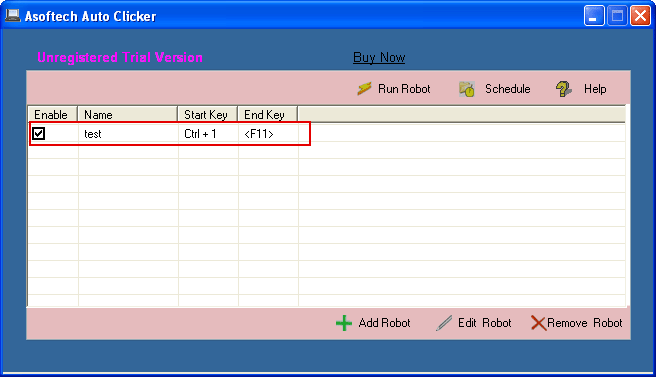
Dans Asoftech Auto Clicker, utilisez Add Robot pour créer une courte routine de test et relevez une nouvelle position en suivant le guide officiel. Choisissez le type de clic nécessaire, un intervalle permettant d'observer le résultat et une seule répétition. Configurez les raccourcis de démarrage et d'arrêt, puis vérifiez que le robot est activé.
Lancez le test en observant l'application. Vérifiez que la bonne commande a été cliquée et que le résultat attendu s'est produit. Testez le raccourci d'arrêt avec une courte exécution à répétitions limitées sur une cible sans conséquence importante. Pour une séquence, vérifiez chaque point dans l'ordre avant d'augmenter les répétitions.
Exemple : reconnecter un portable à l'écran du bureau
Une routine créée sur le portable clique sur un bouton d'aperçu dans une application de test. Au bureau, vous déplacez l'application sur un écran plus grand et agrandissez sa fenêtre. L'ancien point peut alors viser une autre commande ou une zone vide. Rétablissez l'espace de travail testé ou créez et vérifiez une routine pour la disposition du bureau. Donnez des noms clairs, comme Aperçu portable et Aperçu bureau, et notez séparément l'écran, la taille de fenêtre, l'échelle et la résolution.
Et si les nouvelles positions échouent encore ?
Vérifiez d'abord que l'action fonctionne manuellement et que la fenêtre voulue est visible. Si le clic est bien placé mais que l'action suivante arrive trop tôt, augmentez l'intervalle. S'il tombe ailleurs, revérifiez les positions et l'affichage : une attente plus longue ne corrige pas l'emplacement. Si le test sur l'écran secondaire reste peu fiable, essayez une courte routine entièrement sur l'écran principal. C'est une comparaison de diagnostic, pas une preuve de prise en charge de la configuration initiale.
Quand retester une routine enregistrée ?
Retestez après le branchement ou le retrait d'une station d'accueil, le changement d'écran principal, la réorganisation des moniteurs, la modification de l'échelle ou de la résolution, ou une mise à jour de la disposition de l'application. Limitez les répétitions tant que la séquence complète ne fonctionne pas depuis l'état initial prévu. Consultez les détails d'Asoftech Auto Clicker et le guide officiel pour connaître les commandes disponibles, et utilisez l'automatisation uniquement là où elle est autorisée.