Asoftech > Asoftech Automation
Asoftech Automation のホットキーで Windows マクロを開始・停止する
Asoftech | 2026-11-03
処理を開始するためにマウスを動かすと、準備したばかりの画面の状態が変わることがあります。Asoftech Automation では、マクロを実行・停止するホットキーを設定できます。マクロは説明書では「robot」と呼ばれています。このガイドでは、簡単なテキスト作業で操作を確認し、再生と録画を取り違えない方法を説明します。
開始と停止に別々のキーを選ぶ
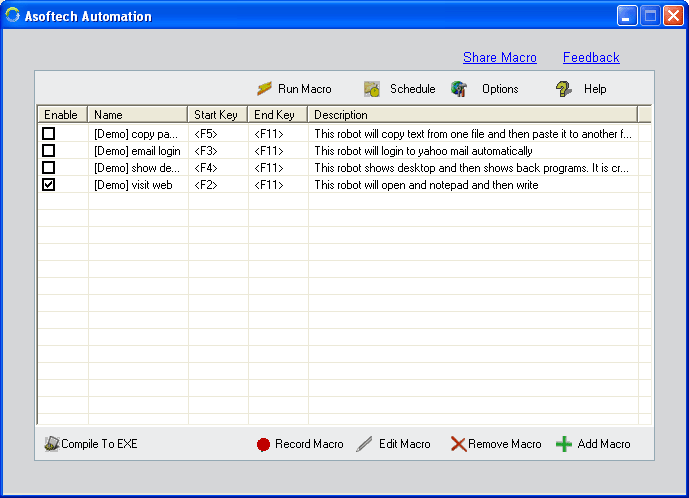
robot の設定では、Start Hot Key が再生開始用、End Hot Key が実行中の robot の停止用です。ユーザーガイドでは、開始キーの例として F2、既定の停止キーとして F11 が示されています。使う前に、自分の robot に保存されている設定を確認してください。対象アプリで必要なショートカットと競合しない、異なるキーを選びます。文字入力に使う普通のアルファベットは避けましょう。説明書には、ファンクションキーや Ctrl + M などの組み合わせが記載されています。
サンプルの文章で両方の操作を試す
破棄してよいテキスト文書を開きます。文書内をクリックして無害な文章を数行入力する短い操作を記録し、停止を試せるよう動作の間隔を十分に取ります。このテストでは繰り返しとスケジュールを無効にします。 robot に分かりやすい名前を付け、開始・停止ホットキーを設定して保存します。両方のキーをメモしてください。Asoftech Automation は起動したまま、準備した文書に戻ります。 選んだ開始キーを一度押します。意図した文書で再生されていることを確認し、処理の実行中に設定した停止キーを押します。停止する前に完了してしまう場合は、長めのテスト用手順を使ってください。 停止後に文書を確認します。入力済みの文字やクリックの結果は残ることがあります。再生の停止は「元に戻す」操作ではありません。テスト結果を消して開始時の画面に戻してから、もう一度試します。繰り返しを有効にする前に、最後までの実行も別途確認してください。 録画用ショートカットの役割は異なる
ユーザーガイドには、Asoftech Automation が開いている間、Ctrl + Alt + R で録画開始、Ctrl + Alt + S で録画停止と記載されています。最小化中やシステムトレイに隠れている場合も対象です。これらは新しい操作列を記録するキーで、robot に設定した再生開始・停止キーとは別です。押す前に録画か再生かを確認し、テスト録画にパスワードを含めないようにしましょう。
ホットキーが反応しない場合
Asoftech Automation が動作中で、目的の robot とキー設定を保存したか確認します。アプリとの競合を切り分けるため、同じショートカットをサンプル文書で試してください。ファンクションキーが音量や明るさの操作になっているキーボードでは、F2 や F11 を送るために Fn キーやファンクションロックの設定が必要か確認します。対象アプリもそのショートカットを使う場合は、別の対応する組み合わせを選び、開始と停止を再テストします。Escape で停止できるとは考えず、設定した停止キーを使ってください。
再生を始める前に画面を準備する
開始ホットキーは保存した操作列を実行しますが、正しいファイルや入力欄が準備できているかは確認しません。想定したウィンドウとカーソル位置に戻し、実際の作業ファイルを使う前に結果を確認してください。Asoftech Automation でマウスとキーボードの手順を記録・編集し、フォーカスやタイミングの問題は関連ガイドで解決しましょう。
Asoftech Automation ユーザーガイド
関連する自動化ガイド
English | العربية | 繁體中文 | 简体中文 | Русский | 日本語 | Italiano | Français | Español | Deutsch | 한국어 | Português