Asoftech > Asoftech Automation
在 Asoftech Automation 中用快捷鍵啟動及停止 Windows 巨集
Asoftech | 2026-11-03
移動滑鼠來啟動例行工作,可能打亂剛準備好的畫面。Asoftech Automation 可讓您指定快捷鍵來執行和停止巨集,說明文件稱之為「robot」。本指南以簡單的文字工作示範如何測試這些控制,避免混淆播放與錄製。
為啟動和停止選擇不同按鍵
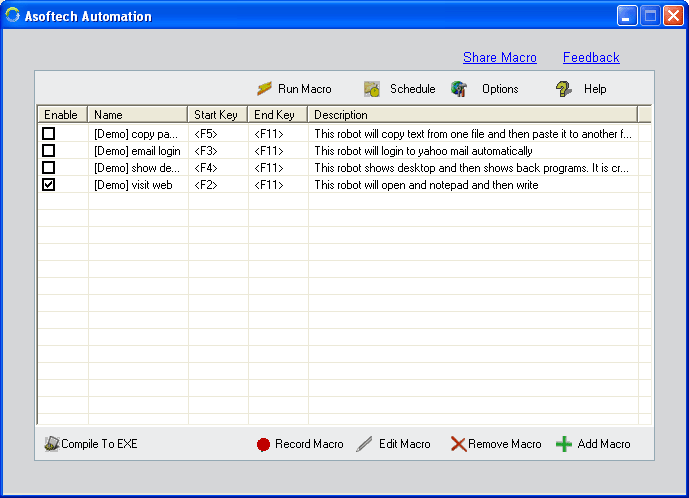
在 robot 設定中,Start Hot Key 用於啟動播放,End Hot Key 用於停止正在執行的 robot。使用指南以 F2 為啟動鍵範例,並列出預設停止鍵 F11。使用前請確認您自己的 robot 已儲存哪些設定。選擇兩個不同、且不會與目標程式常用快捷鍵衝突的按鍵。避免使用輸入文字時會用到的普通字母;文件列出的選項包括功能鍵和 Ctrl + M 等組合鍵。
用測試文字驗證兩個控制
開啟可丟棄的文字文件。錄製一段簡短流程:在文件內按一下並輸入幾行無敏感資訊的文字,動作之間預留足夠時間測試停止。這次測試先停用重複執行和排程。 為 robot 設定容易辨識的名稱及啟動、停止快捷鍵,然後儲存。記下這兩個按鍵。保持 Asoftech Automation 執行,回到已準備好的文件。 按一次所選的啟動鍵。確認播放已進入正確文件,再於流程仍在執行時按下設定的停止鍵。如果還來不及停止就已執行完畢,請使用較長的測試流程。 停止後檢查文件。已輸入的文字或已執行的點擊效果可能仍然保留:停止播放並不是復原指令。清除測試輸出並恢復起始畫面後再試。啟用重複執行前,另外驗證一次完整流程。 錄製快捷鍵的用途不同
使用指南記載,Asoftech Automation 開啟時,可用 Ctrl + Alt + R 開始錄製、Ctrl + Alt + S 停止錄製;程式縮小或隱藏到系統匣時也適用。這些按鍵會擷取新的動作序列,不是 robot 所設定的播放啟動鍵和停止鍵。按下快捷鍵前先確認要錄製還是播放,測試錄製時不要輸入密碼。
快捷鍵沒有反應怎麼辦?
確認 Asoftech Automation 仍在執行,並已儲存正確的 robot 與按鍵設定。在測試文件中試用同一快捷鍵,以排除程式衝突。如果鍵盤的功能鍵用於音量或亮度,請確認是否需按 Fn 或調整功能鍵鎖定設定,才能送出 F2 或 F11。如果目標程式也使用該快捷鍵,請改用另一個支援的組合鍵,並重新測試啟動和停止。不要假設 Escape 能停止 robot;請使用其設定的停止鍵。
播放前先準備畫面
啟動快捷鍵只會執行已儲存的序列,不會確認正確的檔案或欄位是否就緒。先恢復預期的視窗與游標位置,檢查輸出後再使用正式工作檔案。您可利用 Asoftech Automation 錄製及編輯滑鼠與鍵盤步驟,再參考相關指南處理焦點或時間間隔問題。
Asoftech Automation 使用指南
相關自動化指南
English | العربية | 繁體中文 | 简体中文 | Русский | 日本語 | Italiano | Français | Español | Deutsch | 한국어 | Português