Iniciar y detener macros de Windows con atajos en Asoftech Automation
Asoftech |
Mover el ratón para iniciar una rutina puede alterar la pantalla que acabas de preparar. Asoftech Automation permite asignar atajos para ejecutar y detener una macro, llamada robot en su documentación. Esta guía explica cómo probar esos controles con una pequeña tarea de texto y evitar confundir reproducción y grabación.
Elige teclas distintas para iniciar y detener
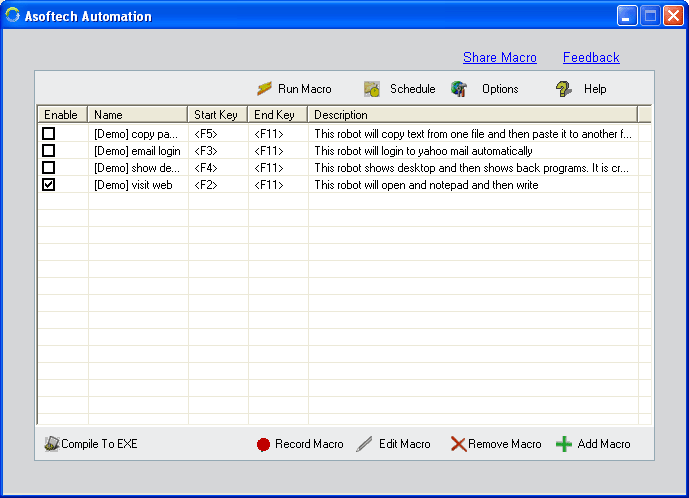
En los ajustes del robot, Start Hot Key inicia la reproducción y End Hot Key detiene el robot en ejecución. La guía de usuario cita F2 como ejemplo de inicio y F11 como tecla de parada predeterminada. Comprueba los valores guardados para tu robot antes de confiar en ellos. Elige teclas distintas que no entren en conflicto con los atajos necesarios en la aplicación de destino. Evita una letra corriente usada para escribir: las opciones documentadas incluyen teclas de función y combinaciones como Ctrl + M.
Prueba ambos controles con texto de ejemplo
Abre un documento de texto que puedas desechar. Graba una secuencia corta que haga clic en el documento y escriba unas líneas sin datos sensibles, con tiempo suficiente entre acciones para probar la parada. Desactiva las repeticiones y la programación durante esta prueba.
Asigna al robot un nombre reconocible, configura sus atajos de inicio y parada y guárdalo. Anota ambas teclas. Deja Asoftech Automation en ejecución y vuelve al documento preparado.
Pulsa una sola vez la tecla de inicio elegida. Confirma que la reproducción llega al documento previsto y pulsa la tecla de parada configurada mientras la rutina siga ejecutándose. Si termina demasiado pronto, utiliza una secuencia de prueba más larga.
Revisa el documento después de detenerla. El texto y los efectos de los clics ya ejecutados pueden permanecer: detener la reproducción no deshace las acciones. Borra el resultado de prueba y restaura la pantalla inicial antes de intentarlo otra vez. Verifica una ejecución completa por separado antes de activar las repeticiones.
Los atajos de grabación tienen otra función
La guía de usuario documenta Ctrl + Alt + R para empezar a grabar y Ctrl + Alt + S para detener la grabación mientras Asoftech Automation esté abierto, incluso minimizado u oculto en la bandeja del sistema. Capturan una secuencia nueva; no son las teclas configuradas para iniciar y detener la reproducción del robot. Decide si quieres grabar o reproducir antes de pulsar un atajo y no incluyas contraseñas en las grabaciones de prueba.
¿Qué hacer si un atajo no responde?
Comprueba que Asoftech Automation siga ejecutándose y que hayas guardado el robot y las teclas deseados. Prueba el mismo atajo en el documento de ejemplo para aislar un conflicto con la aplicación. Si las teclas de función controlan el volumen o el brillo, comprueba si necesitas Fn o el bloqueo de funciones para enviar F2 o F11. Si la aplicación de destino también usa el atajo, elige otra combinación compatible y vuelve a probar el inicio y la parada. No supongas que Escape detiene el robot: usa su tecla de parada configurada.
Prepara la pantalla antes de iniciar la reproducción
El atajo de inicio ejecuta la secuencia guardada, pero no comprueba que el archivo o campo correcto esté listo. Restaura la ventana y la posición del cursor previstas y revisa el resultado antes de usar archivos de trabajo reales. Explora Asoftech Automation para grabar y editar los pasos del ratón y del teclado, y consulta las guías relacionadas para resolver problemas de enfoque o tiempos de espera.