Windows-Makros per Tastenkürzel starten und stoppen mit Asoftech Automation
Asoftech |
Wenn Sie zum Starten einer Routine die Maus bewegen, kann sich der gerade vorbereitete Bildschirmzustand ändern. Mit Asoftech Automation lassen sich Tastenkürzel zum Ausführen und Stoppen eines Makros festlegen, das in der Dokumentation Robot heißt. Diese Anleitung zeigt den Test an einer kleinen Textaufgabe und erklärt den Unterschied zwischen Wiedergabe und Aufnahme.
Unterschiedliche Start- und Stopptasten wählen
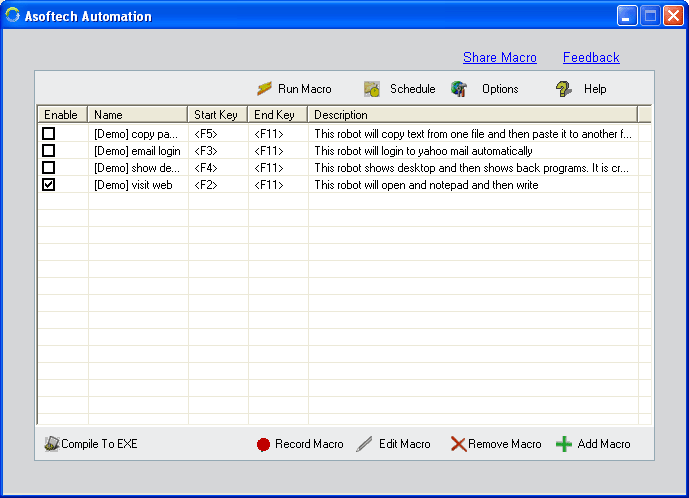
In den Robot-Einstellungen startet Start Hot Key die Wiedergabe, während End Hot Key den laufenden Robot stoppt. Die Benutzeranleitung nennt F2 als Beispiel für den Start und F11 als standardmäßige Stopptaste. Prüfen Sie die gespeicherten Werte Ihres Robots, bevor Sie sich darauf verlassen. Wählen Sie unterschiedliche Tasten, die keine benötigten Kürzel der Zielanwendung stören. Vermeiden Sie einen normalen Buchstaben, den Sie beim Schreiben verwenden: Dokumentiert sind unter anderem Funktionstasten und Kombinationen wie Strg + M.
Beide Befehle mit Beispieltext testen
Öffnen Sie ein Textdokument, das Sie verwerfen können. Zeichnen Sie eine kurze Folge auf, die in das Dokument klickt und einige harmlose Zeilen eingibt. Lassen Sie zwischen den Aktionen genug Zeit, um das Stoppen zu testen. Deaktivieren Sie für diesen Versuch Wiederholungen und Zeitplanung.
Geben Sie dem Robot einen eindeutigen Namen, legen Sie Start- und Stopptaste fest und speichern Sie ihn. Notieren Sie beide Tasten. Lassen Sie Asoftech Automation laufen und wechseln Sie zum vorbereiteten Dokument zurück.
Drücken Sie die gewählte Starttaste einmal. Prüfen Sie, ob die Wiedergabe das vorgesehene Dokument erreicht, und drücken Sie die konfigurierte Stopptaste, während die Routine noch läuft. Ist sie zu schnell fertig, verwenden Sie eine längere Testfolge.
Kontrollieren Sie das Dokument nach dem Stoppen. Bereits eingegebener Text oder die Folgen ausgeführter Klicks können bestehen bleiben: Das Stoppen macht Aktionen nicht rückgängig. Löschen Sie die Testausgabe und stellen Sie vor dem nächsten Versuch den Ausgangszustand wieder her. Prüfen Sie einen vollständigen Durchlauf separat, bevor Sie Wiederholungen aktivieren.
Aufnahmekürzel haben eine andere Aufgabe
Die Benutzeranleitung beschreibt Strg + Alt + R zum Starten und Strg + Alt + S zum Beenden der Aufnahme, wenn Asoftech Automation geöffnet ist, auch minimiert oder im Infobereich verborgen. Diese Kürzel erfassen eine neue Aktionsfolge; sie sind nicht die eingestellten Tasten zum Starten und Stoppen der Robot-Wiedergabe. Entscheiden Sie vor dem Tastendruck, ob Sie aufnehmen oder wiedergeben möchten, und erfassen Sie in Testaufnahmen keine Passwörter.
Was tun, wenn ein Tastenkürzel nicht reagiert?
Prüfen Sie, ob Asoftech Automation noch läuft und der richtige Robot samt Tasteneinstellungen gespeichert ist. Testen Sie dasselbe Kürzel im Beispieldokument, um einen Anwendungskonflikt einzugrenzen. Steuern die Funktionstasten Lautstärke oder Helligkeit, prüfen Sie, ob Fn oder die Funktionssperre nötig ist, um F2 oder F11 zu senden. Nutzt die Zielanwendung dasselbe Kürzel, wählen Sie eine andere unterstützte Kombination und testen Sie Start und Stopp erneut. Verlassen Sie sich nicht darauf, dass Escape den Robot stoppt: Nutzen Sie seine konfigurierte Stopptaste.
Den Bildschirm vor der Wiedergabe vorbereiten
Das Startkürzel führt die gespeicherte Folge aus, prüft aber nicht, ob die richtige Datei oder das richtige Feld bereit ist. Stellen Sie das erwartete Fenster und die Cursorposition wieder her und prüfen Sie die Ausgabe vor dem Einsatz echter Arbeitsdateien. Entdecken Sie Asoftech Automation zum Aufzeichnen und Bearbeiten der Maus- und Tastaturschritte. Die verlinkten Anleitungen helfen bei Fokus- und Timingproblemen.