Asoftech > Asoftech Automation
在 Asoftech Automation 中用快捷键启动和停止 Windows 宏
Asoftech | 2026-11-03
移动鼠标来启动例行任务,可能打乱刚准备好的画面。Asoftech Automation 允许您指定快捷键来运行和停止宏,文档称其为“robot”。本指南通过简单的文本任务说明如何测试这些控制,避免混淆回放与录制。
为启动和停止选择不同按键
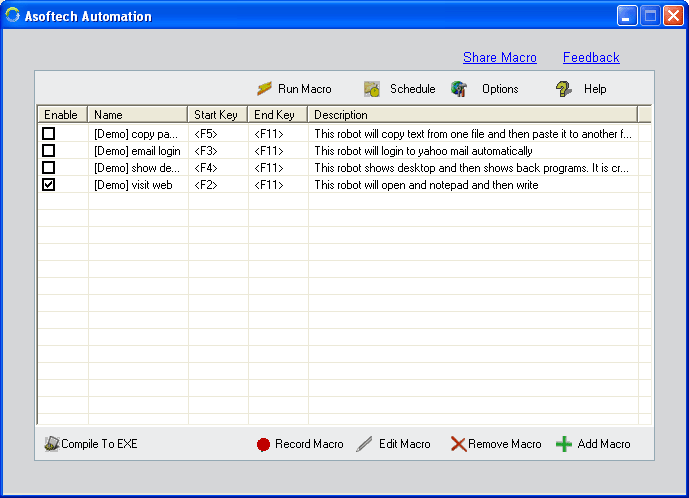
在 robot 设置中,Start Hot Key 用于启动回放,End Hot Key 用于停止正在运行的 robot。用户指南以 F2 为启动键示例,并列出默认停止键 F11。使用前请确认您自己的 robot 已保存的设置。选择两个不同、且不会与目标程序常用快捷键冲突的按键。避免使用输入文字时会用到的普通字母;文档列出的选项包括功能键和 Ctrl + M 等组合键。
用测试文本验证两个控制
打开一个可以丢弃的文本文档。录制简短流程:在文档内单击并输入几行不含敏感信息的文字,动作之间预留足够时间测试停止。本次测试先禁用重复运行和计划任务。 为 robot 设置容易识别的名称以及启动、停止快捷键,然后保存。记下这两个按键。保持 Asoftech Automation 运行,返回准备好的文档。 按一次所选的启动键。确认回放已进入正确文档,再于流程仍在运行时按下设置的停止键。如果还来不及停止就已运行完毕,请使用较长的测试流程。 停止后检查文档。已输入的文字或已执行的点击效果可能仍然保留:停止回放并不是撤销命令。清除测试输出并恢复起始画面后再试。启用重复运行前,另外验证一次完整流程。 录制快捷键的用途不同
用户指南说明,Asoftech Automation 打开时,可用 Ctrl + Alt + R 开始录制、Ctrl + Alt + S 停止录制;程序最小化或隐藏到系统托盘时也适用。这些按键会捕获新的动作序列,不是 robot 设置的回放启动键和停止键。按下快捷键前先确认要录制还是回放,测试录制时不要输入密码。
快捷键没有反应怎么办?
确认 Asoftech Automation 仍在运行,并已保存正确的 robot 与按键设置。在测试文档中试用同一快捷键,以排除程序冲突。如果键盘的功能键用于音量或亮度,请确认是否需要按 Fn 或调整功能锁定设置,才能发送 F2 或 F11。如果目标程序也使用该快捷键,请改用另一个支持的组合键,并重新测试启动和停止。不要假设 Escape 能停止 robot;请使用其设置的停止键。
回放前先准备画面
启动快捷键只会运行已保存的序列,不会确认正确的文件或字段是否就绪。先恢复预期的窗口与光标位置,检查输出后再使用正式工作文件。您可以利用 Asoftech Automation 录制和编辑鼠标与键盘步骤,再参考相关指南处理焦点或时间间隔问题。
Asoftech Automation 使用指南
相关自动化指南
English | العربية | 繁體中文 | 简体中文 | Русский | 日本語 | Italiano | Français | Español | Deutsch | 한국어 | Português