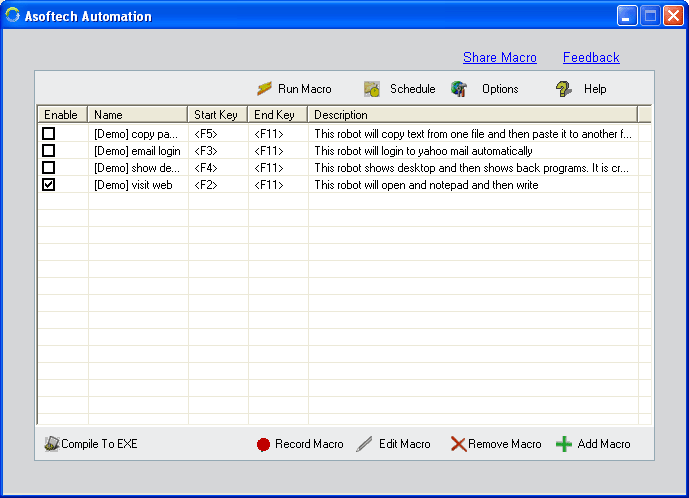
Démarrer et arrêter une macro Windows avec les raccourcis Asoftech Automation
Asoftech |
Déplacer la souris pour lancer une routine peut modifier l’écran que vous venez de préparer. Asoftech Automation permet d’attribuer des raccourcis pour exécuter et arrêter une macro, appelée robot dans sa documentation. Ce guide explique comment tester ces commandes sur un petit exemple de saisie et distinguer lecture et enregistrement.
Choisir des touches distinctes pour démarrer et arrêter
Dans les paramètres du robot, Start Hot Key lance la lecture et End Hot Key arrête le robot en cours d’exécution. Le guide utilisateur donne F2 comme exemple de démarrage et F11 comme touche d’arrêt par défaut. Vérifiez les valeurs enregistrées pour votre robot avant de vous y fier. Choisissez des touches distinctes qui ne gênent pas les raccourcis nécessaires dans l’application cible. Évitez une lettre ordinaire utilisée pour écrire : les choix documentés comprennent les touches de fonction et des combinaisons comme Ctrl + M.
Tester les deux commandes sur un texte d’essai
Ouvrez un document texte que vous pourrez supprimer. Enregistrez une courte séquence qui clique dans le document et saisit quelques lignes sans données sensibles, avec assez de temps entre les actions pour tester l’arrêt. Désactivez les répétitions et la planification pour cet essai.
Donnez au robot un nom reconnaissable, définissez ses raccourcis de démarrage et d’arrêt, puis enregistrez-le. Notez les deux touches. Laissez Asoftech Automation en cours d’exécution et revenez au document préparé.
Appuyez une seule fois sur la touche de démarrage choisie. Vérifiez que la lecture atteint le bon document, puis appuyez sur la touche d’arrêt configurée pendant que la routine s’exécute encore. Si elle se termine trop vite, utilisez une séquence d’essai plus longue.
Examinez le document après l’arrêt. Le texte saisi ou les effets des clics déjà effectués peuvent subsister : arrêter la lecture n’annule pas les actions. Effacez le résultat d’essai et rétablissez l’écran de départ avant de recommencer. Vérifiez séparément une exécution complète avant d’activer les répétitions.
Les raccourcis d’enregistrement ont un autre rôle
Le guide utilisateur indique Ctrl + Alt + R pour commencer l’enregistrement et Ctrl + Alt + S pour le terminer lorsque Asoftech Automation est ouvert, même réduit ou masqué dans la zone de notification. Ces commandes capturent une nouvelle séquence ; ce ne sont pas les touches configurées pour démarrer et arrêter la lecture du robot. Décidez si vous souhaitez enregistrer ou lire avant d’appuyer sur un raccourci, et excluez les mots de passe des essais enregistrés.
Que faire si un raccourci ne répond pas ?
Vérifiez qu’Asoftech Automation fonctionne toujours et que vous avez enregistré le bon robot et ses touches. Essayez le même raccourci dans le document d’essai pour isoler un conflit avec l’application. Si vos touches de fonction règlent le volume ou la luminosité, vérifiez si Fn ou le verrouillage des fonctions est nécessaire pour envoyer F2 ou F11. Si l’application cible utilise aussi ce raccourci, choisissez une autre combinaison prise en charge et testez à nouveau démarrage et arrêt. Ne supposez pas qu’Échap arrête le robot : utilisez sa touche d’arrêt configurée.
Préparer l’écran avant de lancer la lecture
Le raccourci de démarrage lance la séquence enregistrée ; il ne vérifie pas que le bon fichier ou champ est prêt. Rétablissez la fenêtre et la position du curseur attendues, puis vérifiez le résultat avant d’utiliser vos vrais fichiers de travail. Découvrez Asoftech Automation pour enregistrer et modifier les actions de souris et de clavier, puis consultez les guides associés pour résoudre les problèmes de focus ou de temporisation.