Asoftech Automation ou Auto Clicker : quel outil choisir sous Windows ?
Asoftech |
Une tâche répétitive sur ordinateur peut se limiter aux mêmes clics ou comprendre une suite plus longue avec saisie, fenêtres et fichiers. Asoftech propose un outil pour chaque cas. Ce guide vous aide à choisir un point de départ.
Choisissez selon les actions à effectuer
Asoftech Automation — Asoftech Automation enregistre les actions de la souris et du clavier dans une macro. Vous pouvez modifier les étapes, les rejouer, les répéter à intervalles ou planifier une heure de départ. Il convient aux tâches mêlant clics et saisie.
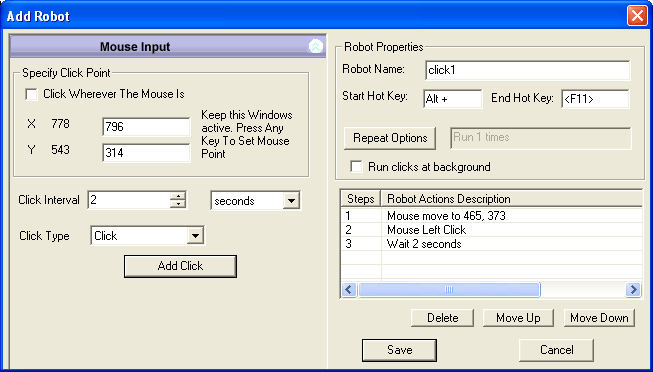
Asoftech Auto Clicker — Asoftech Auto Clicker enregistre un ou plusieurs clics dans un robot. Vous pouvez définir les positions, le rythme et les répétitions, puis le lancer avec un raccourci clavier ou le planifier. Il convient aux tâches prévisibles fondées surtout sur des clics.
Guide de choix rapide
Choisissez un robot pour répéter des clics à une ou plusieurs positions stables.
Choisissez une macro enregistrée si la tâche comprend aussi du texte, l’ouverture d’un document ou le passage entre applications.
Si l’interface change souvent, limitez la routine et vérifiez chaque exécution.
Créez et testez une petite routine
Notez le résultat attendu et préparez un fichier d’exemple ou une application de test.
Enregistrez une courte macro ou sauvegardez un robot avec peu de répétitions.
Lancez-le une fois en observant la fenêtre cible. Vérifiez les positions, la saisie et le résultat.
Supprimez les étapes superflues ou ajustez le rythme. Ensuite seulement, choisissez un raccourci, un intervalle ou un horaire.
Fiabilisez la lecture
Un robot de clics exige que les commandes se trouvent aux positions attendues. La mise à l’échelle, le déplacement d’une fenêtre ou une page remaniée peuvent modifier le résultat. RecWin d’Asoftech Automation gère les changements de position et de taille des fenêtres, mais retestez après les mises à jour. Gardez un moyen d’arrêter la lecture et vérifiez le résultat avant un usage courant.
Questions fréquentes
Auto Clicker peut-il saisir du texte ?
Pour une tâche comportant une saisie au clavier, utilisez Asoftech Automation et enregistrez une macro souris-clavier. Auto Clicker est conçu pour les clics.
Faut-il planifier le premier essai ?
Exécutez d’abord la routine manuellement et vérifiez le résultat. Planifiez-la lorsque l’écran de départ et le rythme sont fiables.
Commencez avec le bon outil
Découvrez Asoftech Auto Clicker pour les robots de clics seuls, ou Asoftech Automation pour une routine enregistrée de souris et clavier. Commencez par un petit essai vérifiable.