Asoftech Automation oder Auto Clicker: Welches Windows-Tool passt?
Asoftech |
Wiederkehrende Arbeit am PC kann aus denselben Klicks bestehen oder eine längere Folge mit Texteingaben, Fenstern und Dateien umfassen. Asoftech bietet für beide Fälle ein Werkzeug. Dieser Leitfaden hilft bei der Auswahl.
Wählen Sie nach Art der Aktionen
Asoftech Automation — Asoftech Automation zeichnet Maus- und Tastaturaktionen als Makro auf. Sie können Schritte bearbeiten, wiedergeben, in Intervallen wiederholen oder einen Startzeitpunkt planen. Das eignet sich für Abläufe mit Klicks und Tastatureingaben.
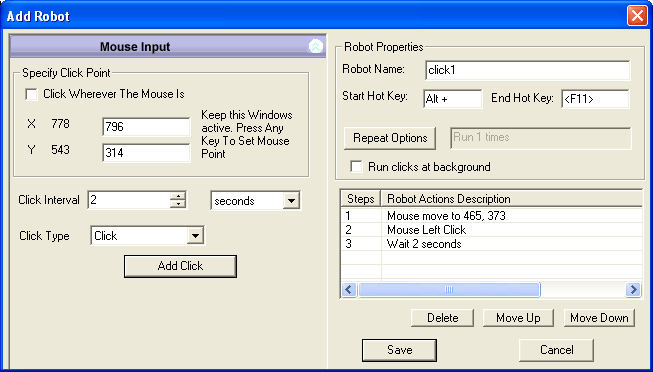
Asoftech Auto Clicker — Asoftech Auto Clicker speichert einen oder mehrere Mausklicks als Roboter. Positionen, Zeitabstände und Wiederholungen lassen sich festlegen; gestartet wird per Tastenkürzel oder Zeitplan. Das passt zu vorhersehbaren Aufgaben, die vor allem aus Klicks bestehen.
Schnelle Entscheidungshilfe
Wählen Sie einen Klickroboter für wiederholte Klicks an einer oder mehreren festen Positionen.
Wählen Sie ein aufgenommenes Makro, wenn Sie zusätzlich Text eingeben, ein Dokument öffnen oder zwischen Programmen wechseln.
Ändert sich die Oberfläche oft, halten Sie den Ablauf kurz und prüfen Sie jeden Durchlauf.
Einen kleinen Ablauf erstellen und prüfen
Notieren Sie das erwartete Ergebnis und bereiten Sie eine Beispieldatei oder Testanwendung vor.
Nehmen Sie ein kurzes Makro auf oder speichern Sie einen Klickroboter mit wenigen Wiederholungen.
Führen Sie ihn einmal unter Beobachtung aus. Prüfen Sie Klickpositionen, Eingaben und Ergebnis.
Entfernen Sie unnötige Schritte oder ändern Sie die Zeitabstände. Erst danach richten Sie Kürzel, Intervall oder Startzeit ein.
Zuverlässige Wiedergabe
Ein Klickroboter braucht die Steuerelemente an den erwarteten Stellen. Bildschirmskalierung, ein verschobenes Fenster oder eine neu gestaltete Seite können das Ergebnis ändern. RecWin in Asoftech Automation berücksichtigt Änderungen von Fensterposition und -größe; testen Sie nach Anwendungsupdates trotzdem erneut. Halten Sie eine Möglichkeit zum Stoppen bereit und prüfen Sie das Ergebnis vor dem regelmäßigen Einsatz.
Häufige Fragen
Kann Auto Clicker Text eingeben?
Für Abläufe mit Tastatureingaben verwenden Sie Asoftech Automation und zeichnen ein Maus-Tastatur-Makro auf. Auto Clicker ist auf Mausklicks ausgelegt.
Soll ich den ersten Lauf planen?
Führen Sie den Ablauf zuerst manuell aus und prüfen Sie das Ergebnis. Eine Planung ist sinnvoll, wenn Ausgangsbildschirm und Zeitabstände zuverlässig sind.
Mit dem passenden Werkzeug beginnen
Entdecken Sie Asoftech Auto Clicker für reine Klickroboter oder Asoftech Automation für einen aufgezeichneten Maus-Tastatur-Ablauf. Beginnen Sie mit einem kleinen, prüfbaren Test.