Asoftech Automation과 Auto Clicker: Windows 작업에 맞는 도구 선택
Asoftech |
반복되는 컴퓨터 작업은 같은 곳을 클릭하는 일일 수도 있고 입력, 창, 파일을 다루는 긴 절차일 수도 있습니다. Asoftech는 각 작업에 맞는 도구를 제공합니다. 이 안내서에서 시작점을 선택해 보세요.
작업 내용에 맞춰 선택하기
Asoftech Automation — Asoftech Automation은 마우스와 키보드 동작을 매크로로 기록합니다. 단계를 편집하고 재생하며, 일정 간격으로 반복하거나 시작 시간을 예약할 수 있습니다. 클릭과 키 입력이 모두 필요한 작업에 적합합니다.
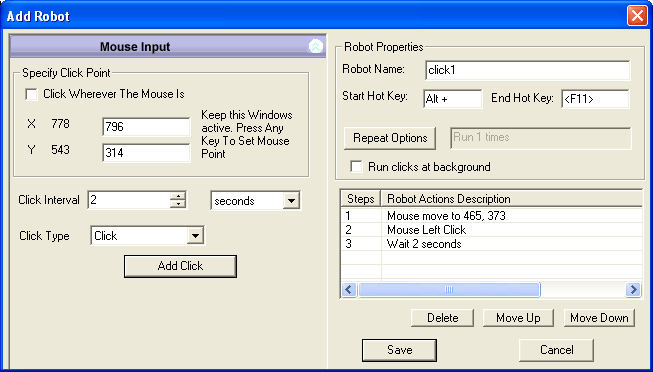
Asoftech Auto Clicker — Asoftech Auto Clicker는 하나 이상의 클릭을 로봇으로 저장합니다. 위치, 시간 간격, 반복 횟수를 정하고 단축키 또는 예약 시간으로 시작할 수 있습니다. 주로 정해진 클릭으로 이루어진 작업에 적합합니다.
빠른 선택 가이드
고정된 한 곳 또는 여러 곳을 반복해서 클릭한다면 클릭 로봇을 선택하세요.
텍스트 입력, 문서 열기, 앱 전환도 필요하다면 기록 매크로를 선택하세요.
화면 구성이 자주 바뀐다면 절차를 짧게 만들고 실행 결과를 매번 확인하세요.
작은 작업을 만들고 테스트하기
예상 결과를 적고 예제 파일이나 테스트 앱을 준비하세요.
짧은 매크로를 기록하거나 반복 횟수가 적은 클릭 로봇을 저장하세요.
대상 창을 보며 한 번 실행하고 클릭 위치, 입력 내용, 결과를 확인하세요.
불필요한 단계를 지우거나 클릭 시간을 조정한 뒤 단축키, 간격 또는 예약을 설정하세요.
안정적으로 재생하기
클릭 로봇은 대상 버튼이 예상한 위치에 있어야 합니다. 화면 배율, 창 이동, 페이지 변경에 따라 결과가 달라질 수 있습니다. Asoftech Automation의 RecWin은 창 위치와 크기 변화에 대응하지만 앱 업데이트 후에는 다시 테스트해야 합니다. 재생을 멈출 방법을 준비하고 일상적으로 사용하기 전에 결과를 확인하세요.
자주 묻는 질문
Auto Clicker로 글자를 입력할 수 있나요?
키보드 입력이 필요한 경우 Asoftech Automation으로 마우스와 키보드 매크로를 기록하세요. Auto Clicker는 마우스 클릭용입니다.
처음부터 예약 실행해야 하나요?
먼저 수동으로 실행하고 결과를 확인하세요. 시작 화면과 시간이 안정적일 때 예약하세요.
맞는 도구로 시작하기
클릭만 필요하면 Asoftech Auto Clicker를, 마우스와 키보드 기록 절차에는 Asoftech Automation을 살펴보세요. 검증할 수 있는 작은 테스트부터 시작하세요.