Asoftech >> Asoftech Auto Clicker
Asoftech AutomationとAuto Clicker:Windows作業に合うのはどちら?
Asoftech |
繰り返すデスクトップ作業には、同じ場所をクリックするだけのものと、文字入力やウィンドウ、ファイル操作を含む長い手順があります。Asoftechにはそれぞれに対応するツールがあります。このガイドで選び方を確認しましょう。
操作に合うツールを選ぶ
Asoftech Automation — Asoftech Automationはマウスとキーボードの操作をマクロとして記録します。手順の編集、再生、一定間隔での繰り返し、開始時刻の予約ができます。クリックとキー入力の両方がある作業に向いています。
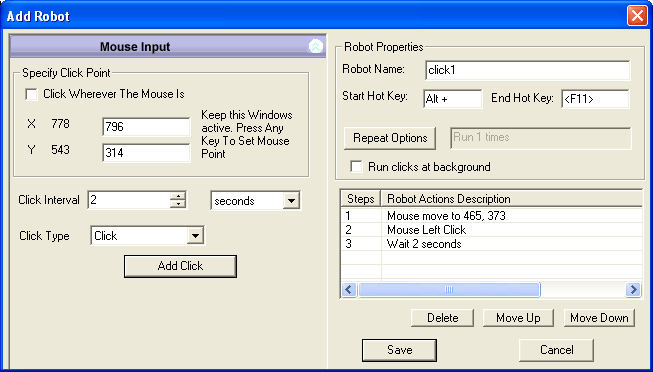
Asoftech Auto Clicker — Asoftech Auto Clickerは一つまたは複数のクリックをロボットとして保存します。位置、タイミング、繰り返し回数を設定し、ショートカットや予約時刻で開始できます。主にクリックで構成される予測しやすい作業に向いています。
選択の目安
- 一つまたは複数の安定した位置を繰り返しクリックするなら、クリック用ロボットを選びます。
- 文字入力、文書を開く操作、アプリの切り替えも必要なら、記録マクロを選びます。
- 画面が頻繁に変わるなら、手順を短くし、毎回結果を確認します。
小さな手順を作ってテストする
- 期待する結果を書き出し、サンプルファイルかテスト用アプリを準備します。
- 短いマクロを記録するか、繰り返し回数の少ないクリック用ロボットを保存します。
- 対象のウィンドウを見ながら一度実行し、クリック位置、入力、結果を確認します。
- 不要な手順を編集し、タイミングを調整します。その後でショートカット、間隔、予約を設定します。
安定して再生するために
クリック用ロボットでは、対象のボタンが想定した位置にある必要があります。画面の拡大率、ウィンドウ移動、ページの変更は結果に影響します。Asoftech AutomationのRecWinはウィンドウの位置やサイズの変化に対応しますが、アプリ更新後は再テストしてください。停止方法を用意し、日常的に使う前に出力を確認しましょう。
よくある質問
Auto Clickerで文字入力できますか?
キー入力を含む手順には、Asoftech Automationでマウスとキーボードのマクロを記録してください。Auto Clickerはマウスクリックを中心に設計されています。
最初から予約実行すべきですか?
まず手動で実行し、結果を確認してください。開始画面とタイミングを確認できてから予約します。
適切なツールから始める
クリックだけならAsoftech Auto Clicker、マウスとキーボードの記録作業ならAsoftech Automationを確認してください。結果を検証できる小さなテストから始めましょう。
Asoftech Auto Clicker | Asoftech Automation
関連ガイド
English | العربية | 繁體中文 | Русский | 日本語 | Italiano | Français | Español | Deutsch | 한국어 | Português | 简体中文

