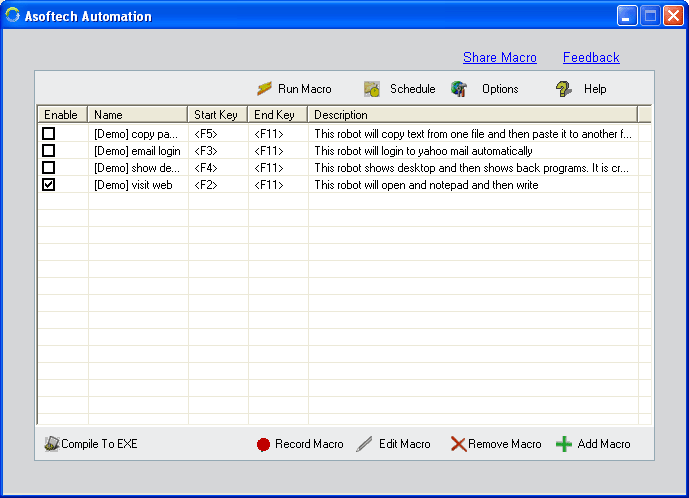
بدء ماكرو Windows وإيقافه بمفاتيح اختصار في Asoftech Automation
Asoftech |
قد يؤدي تحريك الماوس لبدء مهمة إلى تغيير الشاشة التي جهزتها للتو. يتيح Asoftech Automation تعيين مفاتيح اختصار لتشغيل الماكرو وإيقافه، ويسميه الدليل «روبوتًا». يوضح هذا الدليل اختبار هذه الأزرار على مهمة نصية صغيرة وتجنب الخلط بين التشغيل والتسجيل.
اختر مفتاحين منفصلين للبدء والإيقاف
في إعدادات الروبوت، استخدم Start Hot Key لبدء التشغيل وEnd Hot Key لإيقاف الروبوت الجاري. يذكر دليل الاستخدام F2 مثالًا لمفتاح البدء وF11 مفتاحًا افتراضيًا للإيقاف. تحقق من القيم المحفوظة لروبوتك قبل الاعتماد عليها. اختر مفتاحين مختلفين لا يتعارضان مع اختصارات تحتاجها في البرنامج المستهدف. تجنب حرفًا عاديًا تستخدمه للكتابة؛ تشمل الخيارات الموثقة مفاتيح الوظائف وتركيبات مثل Ctrl + M.
اختبر الأمرين على نص تجريبي
افتح مستندًا نصيًا يمكن الاستغناء عنه. أنشئ تسجيلًا قصيرًا ينقر داخل المستند ويكتب بضعة أسطر غير حساسة، مع وقت كافٍ بين الإجراءات لاختبار الإيقاف. أبقِ التكرار والجدولة معطلين أثناء التجربة.
امنح الروبوت اسمًا واضحًا وحدد مفتاحي البدء والإيقاف ثم احفظه. دوّن المفتاحين. اترك Asoftech Automation قيد التشغيل وعد إلى المستند المجهز.
اضغط مفتاح البدء المختار مرة واحدة. تأكد من وصول التشغيل إلى المستند المقصود، ثم اضغط مفتاح الإيقاف المحدد قبل انتهاء الروتين. استخدم روتينًا تجريبيًا أطول إذا انتهى قبل أن تتمكن من إيقافه.
افحص المستند بعد الإيقاف. قد يبقى النص أو أثر النقرات المنفذة؛ فإيقاف التشغيل لا يتراجع عن الإجراءات. امسح الناتج التجريبي وأعد شاشة البداية قبل المحاولة التالية. تحقق من تشغيل كامل بشكل منفصل قبل تفعيل التكرار.
لاختصارات التسجيل وظيفة مختلفة
يوثق دليل الاستخدام Ctrl + Alt + R لبدء التسجيل وCtrl + Alt + S لإنهائه ما دام Asoftech Automation مفتوحًا، حتى عند تصغيره أو إخفائه في علبة النظام. تسجل هذه المفاتيح تسلسلًا جديدًا؛ وهي تختلف عن مفتاحي تشغيل الروبوت وإيقافه المحددين في إعداداته. حدد هل تريد التسجيل أم التشغيل قبل الضغط على اختصار، ولا تسجل كلمات المرور أثناء التجارب.
ماذا لو لم يستجب مفتاح الاختصار؟
تأكد من أن Asoftech Automation ما زال يعمل وأنك حفظت الروبوت المقصود وإعدادات المفاتيح. جرّب الاختصار نفسه في المستند التجريبي لعزل التعارض مع البرنامج. إذا كانت مفاتيح الوظائف تتحكم في الصوت أو السطوع، فتحقق مما إذا كنت تحتاج إلى Fn أو إعداد قفل الوظائف لإرسال F2 أو F11. إذا كان البرنامج المستهدف يستخدم الاختصار أيضًا، فاختر تركيبة أخرى مدعومة وأعد اختبار البدء والإيقاف. لا تفترض أن Escape يوقف الروبوت؛ استخدم مفتاح الإيقاف المحدد له.
جهّز الشاشة قبل بدء التشغيل
يبدأ مفتاح التشغيل التسلسل المحفوظ، لكنه لا يتأكد من جاهزية الملف أو الحقل الصحيح. أعد النافذة وموضع المؤشر المتوقعين وافحص الناتج قبل استخدام ملفات العمل الفعلية. استكشف Asoftech Automation لتسجيل خطوات الماوس ولوحة المفاتيح وتعديلها، ثم استخدم الأدلة ذات الصلة لمعالجة مشكلات التركيز أو التوقيت.