Avviare e fermare le macro Windows con i tasti rapidi in Asoftech Automation
Asoftech |
Muovere il mouse per avviare una procedura può alterare la schermata appena preparata. Asoftech Automation permette di assegnare tasti rapidi per eseguire e fermare una macro, chiamata robot nella documentazione. Questa guida spiega come provarli con un semplice testo e distinguere la riproduzione dalla registrazione.
Scegli tasti diversi per avvio e arresto
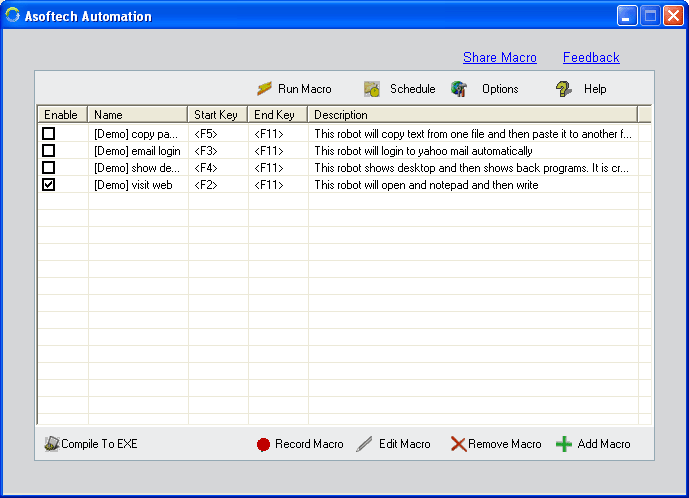
Nelle impostazioni del robot, Start Hot Key avvia la riproduzione ed End Hot Key ferma il robot in esecuzione. La guida utente indica F2 come esempio di avvio e F11 come tasto di arresto predefinito. Controlla i valori salvati nel tuo robot prima di affidarti a questi tasti. Scegli tasti distinti che non interferiscano con le scorciatoie necessarie nell’applicazione di destinazione. Evita una normale lettera usata per scrivere: le opzioni documentate comprendono tasti funzione e combinazioni come Ctrl + M.
Prova entrambi i comandi con un testo di esempio
Apri un documento di testo da poter eliminare. Registra una breve sequenza che faccia clic nel documento e scriva alcune righe innocue, lasciando abbastanza tempo tra le azioni per provare l’arresto. Disattiva ripetizioni e pianificazione per questa prova.
Assegna al robot un nome riconoscibile, imposta i tasti di avvio e arresto e salvalo. Annota entrambi i tasti. Lascia Asoftech Automation in esecuzione e torna al documento preparato.
Premi una sola volta il tasto di avvio scelto. Verifica che la riproduzione raggiunga il documento previsto, poi premi il tasto di arresto configurato mentre la procedura è ancora in corso. Se termina prima, usa una sequenza di prova più lunga.
Controlla il documento dopo l’arresto. Il testo e gli effetti dei clic già eseguiti possono rimanere: fermare la riproduzione non equivale ad annullare le azioni. Cancella il risultato di prova e ripristina la schermata iniziale prima di riprovare. Verifica separatamente un’esecuzione completa prima di attivare le ripetizioni.
Le scorciatoie di registrazione hanno un altro scopo
La guida utente documenta Ctrl + Alt + R per iniziare la registrazione e Ctrl + Alt + S per terminarla quando Asoftech Automation è aperto, anche se ridotto a icona o nascosto nell’area di notifica. Questi comandi acquisiscono una nuova sequenza: non sono i tasti configurati per avviare e fermare la riproduzione del robot. Decidi se vuoi registrare o riprodurre prima di premere una scorciatoia e non includere password nelle registrazioni di prova.
Cosa fare se un tasto rapido non risponde?
Controlla che Asoftech Automation sia ancora in esecuzione e che tu abbia salvato il robot e i tasti desiderati. Prova la stessa scorciatoia nel documento di esempio per isolare un conflitto con l’applicazione. Se i tasti funzione regolano volume o luminosità, verifica se servono Fn o il blocco funzione per inviare F2 o F11. Se anche l’applicazione di destinazione usa la scorciatoia, scegli un’altra combinazione supportata e riprova sia l’avvio sia l’arresto. Non dare per scontato che Escape fermi il robot: usa il tasto di arresto configurato.
Prepara la schermata prima della riproduzione
Il tasto di avvio esegue la sequenza salvata, ma non verifica che il file o il campo corretto sia pronto. Ripristina la finestra e la posizione del cursore previste e controlla il risultato prima di usare i veri file di lavoro. Scopri Asoftech Automation per registrare e modificare le azioni di mouse e tastiera, poi consulta le guide correlate per risolvere problemi di messa a fuoco o temporizzazione.