Iniciar e parar macros do Windows com atalhos no Asoftech Automation
Asoftech |
Mover o mouse para iniciar uma rotina pode alterar a tela que você acabou de preparar. O Asoftech Automation permite atribuir atalhos para executar e parar uma macro, chamada de robot na documentação. Este guia explica como testar esses controles em uma pequena tarefa de texto e evitar confundir reprodução com gravação.
Escolha teclas diferentes para iniciar e parar
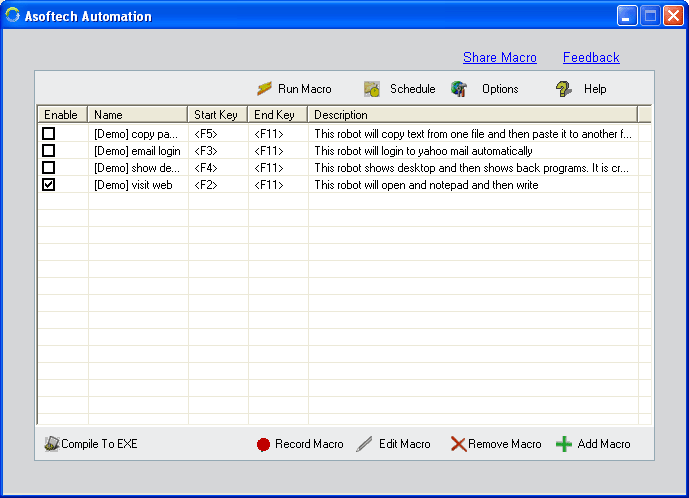
Nas configurações do robot, Start Hot Key inicia a reprodução e End Hot Key interrompe o robot em execução. O guia do usuário apresenta F2 como exemplo de tecla de início e F11 como tecla de parada padrão. Confira os valores salvos no seu robot antes de depender deles. Escolha teclas distintas que não entrem em conflito com atalhos necessários no aplicativo de destino. Evite uma letra comum usada na digitação: as opções documentadas incluem teclas de função e combinações como Ctrl + M.
Teste os dois controles com um texto de exemplo
Abra um documento de texto que possa descartar. Grave uma sequência curta que clique no documento e digite algumas linhas sem dados sensíveis, com tempo suficiente entre as ações para testar a parada. Deixe a repetição e o agendamento desativados durante este teste.
Dê ao robot um nome fácil de reconhecer, defina os atalhos de início e parada e salve-o. Anote as duas teclas. Mantenha o Asoftech Automation em execução e volte ao documento preparado.
Pressione a tecla de início escolhida uma vez. Confirme que a reprodução chega ao documento esperado e pressione a tecla de parada configurada enquanto a rotina ainda estiver em execução. Se ela terminar antes, use uma sequência de teste mais longa.
Verifique o documento após a parada. O texto e os efeitos dos cliques já executados podem permanecer: interromper a reprodução não desfaz as ações. Apague o resultado do teste e restaure a tela inicial antes de tentar novamente. Verifique uma execução completa separadamente antes de ativar as repetições.
Os atalhos de gravação têm outra função
O guia do usuário documenta Ctrl + Alt + R para iniciar a gravação e Ctrl + Alt + S para encerrá-la enquanto o Asoftech Automation estiver aberto, inclusive minimizado ou oculto na bandeja do sistema. Esses atalhos capturam uma nova sequência; não são as teclas configuradas para iniciar e parar a reprodução do robot. Decida se deseja gravar ou reproduzir antes de usar um atalho e não inclua senhas nas gravações de teste.
O que fazer se um atalho não responder?
Confira se o Asoftech Automation continua em execução e se você salvou o robot e as configurações de teclas desejados. Teste o mesmo atalho no documento de exemplo para isolar um conflito com o aplicativo. Se as teclas de função controlam volume ou brilho, verifique se é necessário usar Fn ou o bloqueio de função para enviar F2 ou F11. Se o aplicativo de destino também usa o atalho, escolha outra combinação compatível e teste novamente o início e a parada. Não suponha que Escape pare o robot: use a tecla de parada configurada.
Prepare a tela antes de iniciar a reprodução
O atalho de início executa a sequência salva, mas não verifica se o arquivo ou campo correto está pronto. Restaure a janela e a posição do cursor esperadas e confira o resultado antes de usar arquivos reais de trabalho. Explore o Asoftech Automation para gravar e editar as etapas de mouse e teclado e consulte os guias relacionados para resolver problemas de foco ou de temporização.