Asoftech > Asoftech Automation
應用程式更新後 Windows 巨集失效?用 Asoftech 重新測試
Asoftech |
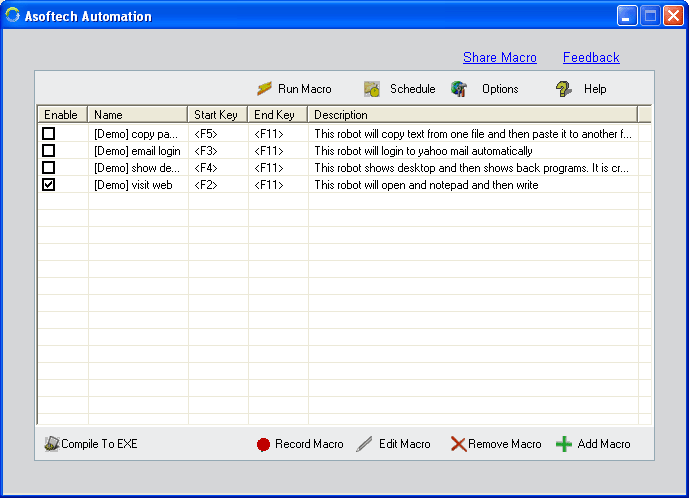
應用程式更新可能會移動工具列、改變對話方塊,或調整欄位順序。更新前錄製的 Windows 巨集或許仍能執行,卻產生錯誤結果。Asoftech Automation 能錄製及重播滑鼠與鍵盤操作,也能編輯錄製內容。重新投入使用前,先做一次簡短的回歸測試,確認既有流程仍適用於更新後的應用程式。
更新後應檢查哪些項目?
比較巨集會用到的畫面:起始視窗、選單、輸入欄位、確認對話方塊及最終輸出。原有點擊可能落在不同控制項上;快捷鍵的作用也可能改變。文件說明 RecWin 可處理視窗大小和位置的變化,但這不代表它能相容於重新設計的控制項或已變更的流程。這些變更需要另行檢查。
用四個步驟重測一項代表性任務
- 編輯前先保留可用的錄製內容。使用產品的匯出/匯入功能匯出備份。記下目標應用程式版本、所需起始畫面及預期輸出。使用文件副本或可捨棄的測試記錄。
- 手動準備更新後的應用程式。親自完成相同任務,記下變更的選單、欄位或提示。選擇結果容易辨識的樣本,例如把測試標籤儲存在一筆新記錄中,並確認如何檢查已儲存的記錄。
- 在旁監看並執行一次。將每個可見操作與修訂後的手動流程比較。若操作指向錯誤控制項,請在進一步輸入前停止重播。找出流程中最早出現的差異,避免一次修改多個後續步驟。
- 在巨集編輯器中修改受影響的操作。文件中的 Action List 可移動、刪除及插入步驟。修正變更部分後,從指定起始畫面重新執行完整測試。除了畫面,也要檢查儲存結果;若平常會重複任務,請測試連續執行兩次。
範例:新增的確認對話方塊打斷儲存流程
假設更新後的應用程式在儲存測試記錄後新增確認提示。舊錄製內容接下來的按鍵可能會送到這個對話方塊,而非下一個表單。先了解提示的意思,再修改錄製內容以選擇預定選項,並用測試資料重測。不要只加一個 Enter 鍵來關閉所有提示:其他對話方塊可能需要不同決定。
何時可以恢復重複執行或排程?
只有在修訂後的流程產生預期輸出時,才恢復平常的重複執行或排程設定。測試一個會用到變更畫面的代表性案例,以及實際使用的其他路徑,例如以已存在的名稱儲存。記下通過的項目與測試版本。單一案例成功,不代表已涵蓋所有輸入或對話方塊。
在巨集備份旁保留一個小型測試案例
保留樣本輸入、預期結果及起始畫面備註,供下次更新時使用。Asoftech Automation 提供可編輯的錄製內容、依預設間隔重複執行,以及在指定時間排程執行;檢查目標應用程式行為仍是維護流程的一部分。變更前,請查閱產品頁與使用指南,了解可用的控制功能。
Asoftech Automation 使用指南
相關自動化指南
English | العربية | 繁體中文 | 简体中文 | Русский | 日本語 | Italiano | Français | Español | Deutsch | 한국어 | Português