Макрос Windows сломался после обновления приложения? Проверка с Asoftech
Asoftech |
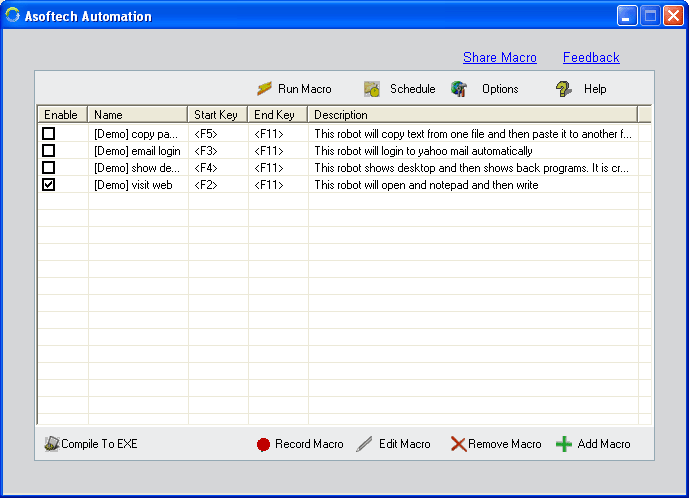
Обновление приложения может переместить панель инструментов, изменить диалоговое окно или порядок полей. Макрос Windows, записанный до обновления, может по-прежнему выполняться, но давать неверный результат. Asoftech Automation записывает и воспроизводит действия мыши и клавиатуры и позволяет редактировать записи. Перед возвращением к работе проведите короткую регрессионную проверку существующего сценария в обновлённом приложении.
Что проверить после обновления?
Сравните экраны, которые использует макрос: начальное окно, меню, поля ввода, окна подтверждения и итоговый результат. Щелчок теперь может попасть в другой элемент, а сочетание клавиш — выполнить другое действие. Согласно документации, RecWin учитывает изменения размера и положения окна, но это не подтверждает совместимость с переработанными элементами управления или новым порядком работы. Такие изменения проверяйте отдельно.
Проверьте типовую задачу за четыре шага
Сохраните рабочую запись перед редактированием. Экспортируйте резервную копию с помощью функции экспорта и импорта продукта. Запишите версию целевого приложения, требуемый начальный экран и ожидаемый результат. Используйте копию документа или ненужные тестовые записи.
Подготовьте обновлённое приложение вручную. Выполните ту же задачу самостоятельно и отметьте изменённые меню, поля и запросы. Выберите пример с однозначным результатом, например тестовую метку в одной новой записи, и уточните, как проверить сохранённую запись.
Выполните один проход под наблюдением. Сопоставляйте каждое видимое действие с обновлённым ручным процессом. Если действие обращается не к тому элементу, остановите воспроизведение до дальнейшего ввода. Найдите первое расхождение в последовательности, вместо того чтобы сразу менять несколько последующих шагов.
Исправьте затронутые действия в редакторе макроса. Описанный в руководстве список Action List позволяет перемещать, удалять и вставлять шаги. Исправьте изменившуюся часть и повторите весь тест с нужного начального экрана. Проверьте сохранённый результат, а не только экран; если задача обычно повторяется, выполните два последовательных прохода.
Пример: новое окно подтверждения прерывает сохранение
Допустим, после обновления приложение запрашивает подтверждение при сохранении тестовой записи. Следующие нажатия клавиш из старой записи могут попасть в это окно вместо следующей формы. Выясните смысл запроса, измените запись для выбора нужного варианта и повторите тест на пробных данных. Не добавляйте Enter просто для закрытия всех запросов: другое окно может требовать иного решения.
Когда можно возвращать повторы и расписание?
Возобновляйте обычные повторы или запуск по расписанию только после получения ожидаемого результата в исправленном сценарии. Проверьте типовой случай с изменённым экраном и альтернативные пути, которыми действительно пользуетесь, например сохранение под уже существующим именем. Запишите, что прошло проверку и на какой версии. Один успешный пример не подтверждает работу со всеми данными и окнами.
Храните небольшой тест рядом с резервной копией макроса
Сохраните тестовые данные, ожидаемый результат и описание начального экрана для следующего обновления. Asoftech Automation поддерживает редактирование записей, повторы с заданными интервалами и запуск в заданное время; проверка поведения целевого приложения остаётся частью сопровождения сценария. Перед изменениями изучите доступные средства на странице продукта и в руководстве пользователя.