Macro do Windows falhou após uma atualização? Teste com o Asoftech
Asoftech |
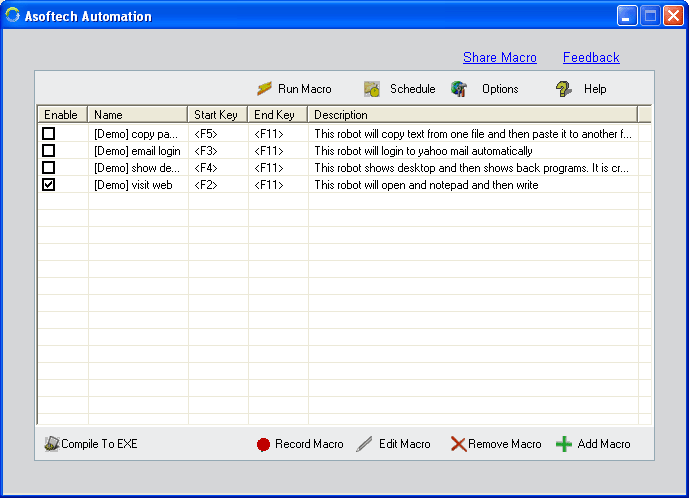
Uma atualização pode mover uma barra de ferramentas, mudar uma caixa de diálogo ou alterar a ordem dos campos. Uma macro do Windows gravada antes disso pode continuar executando, mas produzir um resultado incorreto. O Asoftech Automation grava e reproduz ações do mouse e do teclado e permite editar as gravações. Antes de voltar a usar sua rotina, faça um breve teste de regressão no aplicativo atualizado.
O que verificar após uma atualização?
Compare as telas usadas pela macro: janela inicial, menus, campos de entrada, caixas de confirmação e resultado final. Um clique pode atingir outro controle; um atalho pode ter um efeito diferente. A documentação descreve o RecWin como capaz de lidar com mudanças no tamanho e na posição das janelas, mas isso não comprova compatibilidade com controles redesenhados ou fluxos alterados. Verifique essas mudanças separadamente.
Teste novamente uma tarefa representativa em quatro etapas
Preserve a gravação que funcionava antes de editá-la. Exporte um backup usando o recurso de exportação/importação do produto. Anote a versão do aplicativo, a tela inicial necessária e o resultado esperado. Use uma cópia de documento ou registros de teste descartáveis.
Prepare manualmente o aplicativo atualizado. Execute a mesma tarefa e anote os menus, campos ou mensagens que mudaram. Escolha uma amostra com resultado inequívoco, como uma etiqueta de teste salva em um único registro novo, e confirme como inspecionar esse registro salvo.
Execute uma única passagem sob supervisão. Compare cada ação visível com o novo procedimento manual. Se uma ação atingir o controle errado, interrompa a reprodução antes de novas entradas. Identifique a primeira divergência na sequência em vez de alterar várias etapas posteriores de uma vez.
Edite as ações afetadas no editor de macros. A lista Action List descrita no guia permite mover, excluir e inserir etapas. Corrija a parte alterada e repita o teste completo a partir da tela inicial prevista. Confira o resultado salvo além da tela; se normalmente repete a tarefa, teste duas passagens consecutivas.
Exemplo: uma nova confirmação interrompe o salvamento
Suponha que o aplicativo atualizado adicione uma confirmação após salvar um registro de teste. As próximas teclas da gravação antiga podem chegar a essa caixa em vez do próximo formulário. Entenda a mensagem, atualize a gravação para fazer a escolha desejada e teste novamente com dados de amostra. Não adicione apenas Enter para fechar todas as mensagens: outra caixa pode exigir uma decisão diferente.
Quando retomar as repetições ou o agendamento?
Retome as configurações habituais somente depois que a rotina corrigida produzir o resultado esperado. Teste um caso representativo que use a tela alterada e os caminhos alternativos que você realmente utiliza, como salvar com um nome já existente. Anote o que passou no teste e a versão verificada. Um único exemplo bem-sucedido não comprova que todas as entradas ou caixas de diálogo estão cobertas.
Guarde um pequeno teste junto ao backup da macro
Guarde a entrada de amostra, o resultado esperado e as notas sobre a tela inicial para a próxima atualização. O Asoftech Automation oferece gravações editáveis, repetições em intervalos predefinidos e execução agendada em um horário definido; verificar o comportamento do aplicativo continua sendo parte da manutenção. Consulte a página do produto e o guia do usuário para conhecer os controles disponíveis antes de fazer alterações.