Windows-Makro nach App-Update defekt? Mit Asoftech erneut testen
Asoftech |
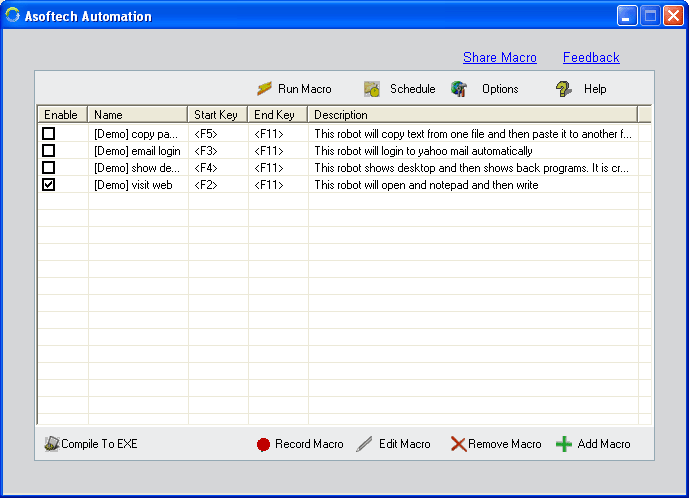
Ein Anwendungsupdate kann eine Symbolleiste verschieben, einen Dialog ändern oder Felder neu anordnen. Ein zuvor aufgezeichnetes Windows-Makro läuft womöglich noch, liefert aber ein falsches Ergebnis. Asoftech Automation zeichnet Maus- und Tastaturaktionen auf, spielt sie ab und ermöglicht das Bearbeiten der Aufzeichnungen. Prüfen Sie den bestehenden Ablauf mit einem kurzen Regressionstest in der aktualisierten Anwendung, bevor Sie ihn wieder einsetzen.
Was sollten Sie nach einem Update prüfen?
Vergleichen Sie die vom Makro genutzten Ansichten: Startfenster, Menüs, Eingabefelder, Bestätigungsdialoge und Endergebnis. Ein Klick trifft möglicherweise ein anderes Bedienelement; eine Tastenkombination kann anders wirken. Laut Dokumentation berücksichtigt RecWin Änderungen an Fenstergröße und Position. Das belegt jedoch keine Kompatibilität mit neu gestalteten Bedienelementen oder geänderten Arbeitsabläufen. Prüfen Sie solche Änderungen gesondert.
Eine typische Aufgabe in vier Schritten erneut testen
Bewahren Sie die funktionierende Aufzeichnung vor dem Bearbeiten auf. Exportieren Sie mit der Export-/Importfunktion des Produkts eine Sicherung. Notieren Sie die Version der Zielanwendung, die erforderliche Startansicht und das erwartete Ergebnis. Verwenden Sie eine Dokumentkopie oder entbehrliche Testdatensätze.
Bereiten Sie die aktualisierte Anwendung manuell vor. Führen Sie dieselbe Aufgabe selbst aus und notieren Sie geänderte Menüs, Felder oder Meldungen. Wählen Sie ein Beispiel mit eindeutigem Ergebnis, etwa eine Testbezeichnung in genau einem neuen Datensatz, und klären Sie, wie Sie den gespeicherten Datensatz prüfen.
Führen Sie einen Durchlauf unter Aufsicht aus. Vergleichen Sie jede sichtbare Aktion mit dem neuen manuellen Ablauf. Zielt eine Aktion auf das falsche Bedienelement, stoppen Sie die Wiedergabe vor weiteren Eingaben. Suchen Sie die erste Abweichung in der Reihenfolge, statt mehrere spätere Schritte gleichzeitig zu ändern.
Bearbeiten Sie die betroffenen Aktionen im Makroeditor. Die dokumentierte Action List erlaubt das Verschieben, Löschen und Einfügen von Schritten. Korrigieren Sie den geänderten Abschnitt und wiederholen Sie den vollständigen Test ab der vorgesehenen Startansicht. Prüfen Sie auch das gespeicherte Ergebnis; bei normalerweise wiederholten Aufgaben testen Sie zwei aufeinanderfolgende Durchläufe.
Beispiel: Ein neuer Bestätigungsdialog unterbricht das Speichern
Angenommen, die aktualisierte Anwendung verlangt nach dem Speichern eines Testdatensatzes eine Bestätigung. Die nächsten Tastendrücke der alten Aufzeichnung erreichen möglicherweise diesen Dialog statt des nächsten Formulars. Klären Sie die Bedeutung der Meldung, passen Sie die Aufzeichnung für die gewünschte Auswahl an und testen Sie erneut mit Beispieldaten. Fügen Sie nicht einfach die Eingabetaste zum Schließen aller Meldungen hinzu: Ein anderer Dialog kann eine andere Entscheidung verlangen.
Wann sind Wiederholungen oder Zeitpläne wieder möglich?
Aktivieren Sie die gewohnten Einstellungen erst wieder, wenn der angepasste Ablauf das erwartete Ergebnis liefert. Testen Sie einen typischen Fall mit der geänderten Ansicht sowie tatsächlich genutzte Alternativwege, etwa das Speichern unter einem vorhandenen Namen. Notieren Sie erfolgreiche Prüfungen und die getestete Version. Ein erfolgreiches Einzelbeispiel belegt nicht, dass alle Eingaben oder Dialoge abgedeckt sind.
Einen kleinen Testfall bei der Makrosicherung aufbewahren
Bewahren Sie Beispieleingabe, Soll-Ergebnis und Hinweise zur Startansicht für das nächste Update auf. Asoftech Automation bietet bearbeitbare Aufzeichnungen, Wiederholungen in festgelegten Abständen und Ausführung zu einer festgelegten Zeit; die Kontrolle der Zielanwendung bleibt Teil der Pflege des Ablaufs. Informieren Sie sich vor Änderungen auf der Produktseite und im Benutzerhandbuch über die verfügbaren Funktionen.