Asoftech > Asoftech Automation
应用更新后 Windows 宏失效?用 Asoftech 重新测试
Asoftech |
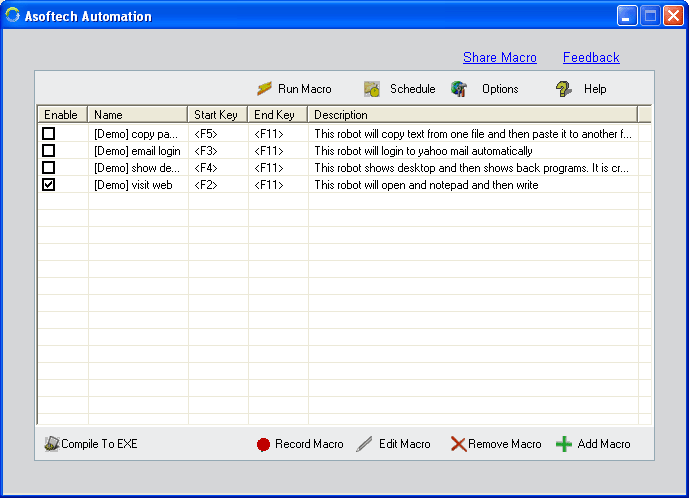
应用更新可能会移动工具栏、改变对话框,或调整字段顺序。更新前录制的 Windows 宏也许仍能运行,却产生错误结果。Asoftech Automation 可以录制和回放鼠标与键盘操作,也能编辑录制内容。重新投入使用前,先做一次简短的回归测试,确认现有流程仍适用于更新后的应用。
更新后应检查哪些项目?
比较宏用到的界面:起始窗口、菜单、输入字段、确认对话框及最终输出。原有点击可能落在不同的控件上;快捷键的作用也可能改变。文档说明 RecWin 可以处理窗口大小和位置的变化,但这并不代表它能兼容重新设计的控件或已改变的流程。这些变化需要单独检查。
用四个步骤重新测试一项典型任务
- 编辑前先保留可用的录制内容。使用产品的导出/导入功能导出备份。记下目标应用版本、所需的起始界面及预期输出。使用文档副本或可以丢弃的测试记录。
- 手动准备更新后的应用。亲自完成相同任务,记下发生变化的菜单、字段或提示。选择结果容易辨认的样本,例如将测试标签保存在一条新记录中,并确认如何检查已保存的记录。
- 在旁观察并运行一次。将每个可见操作与修改后的手动流程比较。如果操作指向错误的控件,请在进一步输入前停止回放。找出流程中最早出现的差异,避免一次修改多个后续步骤。
- 在宏编辑器中修改受影响的操作。文档中的 Action List 支持移动、删除和插入步骤。修正变化部分后,从指定的起始界面重新运行完整测试。除了界面,也要检查保存结果;如果平常会重复任务,请测试连续运行两次。
示例:新增的确认对话框打断保存流程
假设更新后的应用在保存测试记录后新增确认提示。旧录制内容接下来的按键可能会发送到这个对话框,而不是下一个表单。先理解提示的含义,再修改录制内容以选择预定选项,并用测试数据重新测试。不要只加一个 Enter 键来关闭所有提示:其他对话框可能需要不同的决定。
何时可以恢复重复运行或计划任务?
只有在修改后的流程产生预期输出时,才恢复平常的重复运行或计划设置。测试一个会用到变化界面的典型案例,以及实际使用的其他路径,例如以已存在的名称保存。记下通过的项目与测试版本。单个案例成功,并不代表已覆盖所有输入或对话框。
在宏备份旁保留一个小型测试案例
保留样本输入、预期结果及起始界面备注,供下次更新时使用。Asoftech Automation 提供可编辑的录制内容、按预设间隔重复运行,以及在指定时间运行的计划功能;检查目标应用的行为仍是维护流程的一部分。修改前,请查阅产品页与使用指南,了解可用的控制功能。
Asoftech Automation 使用指南
相关自动化指南
English | العربية | 繁體中文 | 简体中文 | Русский | 日本語 | Italiano | Français | Español | Deutsch | 한국어 | Português