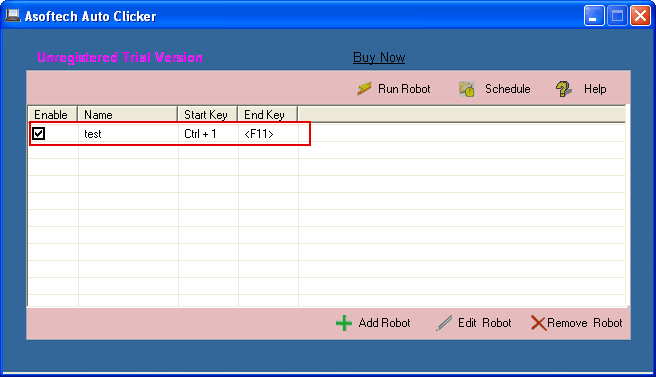
클릭 총횟수를 정하려면 반복 횟수를 설정하기 전에 로봇이 한 주기 동안 수행하는 클릭 동작 수부터 세어야 합니다. Asoftech Auto Clicker는 하나 이상의 마우스 동작을 로봇으로 저장하며, 지정한 횟수만큼 실행한 뒤 멈출 수 있습니다. 동작 순서 전체를 반복하는 것과 특정 버튼을 몇 번 클릭하는지를 구분하는 것이 핵심입니다.
반복 횟수가 항상 클릭 횟수는 아닙니다
단일 클릭 동작만 있는 로봇에서는 예정 클릭 수 = 주기당 단일 클릭 동작 수 × 실행 주기 수입니다. 동작 하나를 100주기 실행하면 100번의 클릭을 요청합니다. 동작 두 개를 50주기 실행해도 총 100번이지만, 서로 다른 버튼이 대상이라면 각 버튼은 50번씩만 클릭됩니다. 이는 전송할 입력의 예정 수이며, 앱이 모든 클릭을 받아들인다는 보장은 아닙니다.
횟수를 제한한 클릭 테스트 설정
눈에 보이는 카운터나 로그가 있는 안전한 테스트 대상을 엽니다. 창 위치를 고정하고 전체 클릭, 한 대상에 대한 클릭, 완료한 작업 중 무엇을 셀지 정합니다.
Asoftech Auto Clicker에서 Add Robot을 선택하고 공식 설정 가이드에 따라 대상 위치를 지정합니다. 왼쪽 버튼 단일 클릭을 선택하고 Click Interval을 1초처럼 관찰하기 쉬운 간격으로 설정한 뒤 동작을 추가합니다. 이는 테스트 시작값이며 모든 앱에 적합한 설정은 아닙니다.
로봇 이름을 정하고 지정한 횟수만큼 실행한 뒤 멈추는 옵션을 선택합니다. 동작이 하나인 로봇은 우선 3주기로 설정합니다. 시작·정지 단축키를 확인하고 저장한 다음 단축키 실행이 활성화되어 있는지 확인합니다.
테스트를 시작해 세 번의 클릭을 모두 관찰하고 카운터나 로그를 예상 결과와 비교합니다. 별도의 짧은 실행에서 정지 단축키도 테스트합니다. 두 가지가 모두 작동한 뒤에만 제한된 반복 횟수를 늘립니다.
예: 클릭 100번과 작업 100회 완료의 차이
테스트 작업에서 ‘선택’을 클릭한 다음 ‘적용’을 클릭해야 한다고 가정해 보겠습니다. 로봇 한 주기에는 단일 클릭 두 번이 포함됩니다. 작업을 100회 완료하려면 100주기를 요청해야 하므로 총 200번, 각 버튼에 100번씩 클릭할 예정입니다. 먼저 ‘적용’을 누른 뒤 화면이 같은 시작 상태로 돌아오는지 확인하세요. 한 버튼만 100번 눌러야 한다면 동작 하나로 구성한 로봇을 100주기 실행합니다.
더블 클릭이나 나누어떨어지지 않는 총횟수는?
이 계산은 단일 클릭에만 적용하세요. 더블 클릭 동작에는 클릭 두 번이 포함되지만 앱은 이를 하나의 더블 클릭 작업으로 처리할 수 있습니다. 누른 상태 유지와 놓기는 용도가 다릅니다. 주기당 단일 클릭이 세 번이고 목표가 총 100번이라면 33주기는 99번의 클릭을 예정합니다. 마지막 동작이 작업 흐름에 적합할 때만 별도의 한 번 클릭 로봇을 테스트해 나머지를 처리하세요.
더 반복하기 전에 실제 처리 결과 확인
반응이 느리거나 비활성화된 버튼은 입력을 무시할 수 있습니다. 결과가 다르면 멈추고 대상을 확인하세요. 이미 완료된 부분을 확인하지 않은 채 전체 묶음을 다시 보내지 마세요. 간격이나 시작 상태를 조정하고 재시험합니다. Asoftech Auto Clicker로 횟수가 제한되고 관찰 가능한 절차를 실행하고, 요청한 횟수뿐 아니라 앱의 실제 결과를 확인하세요.