Asoftech >> Asoftech Auto Clicker 自動クリックを指定回数で止める方法:クリック数と繰り返し回数
Asoftech | 2026-11-29
クリック総数を指定するには、繰り返し回数を設定する前に、ロボットを 1 周実行したときのクリック動作数を数えます。Asoftech Auto Clicker は 1 つ以上のマウス操作をロボットとして保存し、指定した回数の実行後に停止できます。操作の列全体を繰り返すことと、特定のボタンを何回クリックするかを区別するのがポイントです。
繰り返し回数とクリック数は同じとは限らない
シングルクリックだけで構成されたロボットでは、予定クリック数 = 1 周のシングルクリック動作数 × 実行回数です。1 動作を 100 周実行すると、100 回のクリックを要求します。2 動作を 50 周実行しても合計は 100 回ですが、別々のボタンを対象にするなら、各ボタンへのクリックは 50 回です。これは送信予定の入力数であり、アプリがすべて受け付ける保証ではありません。
回数を限定してテストする
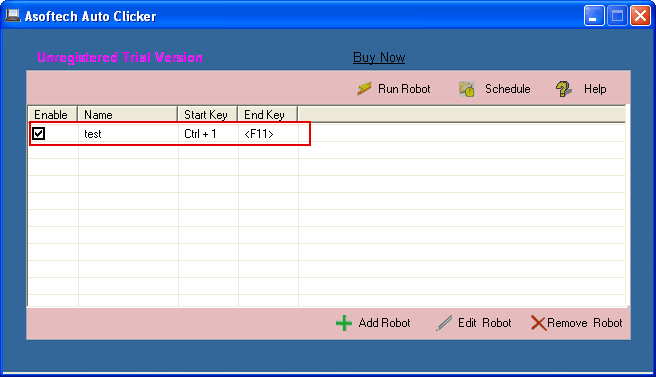
目に見えるカウンターやログがある、支障のないテスト対象を開きます。ウィンドウの位置を固定し、すべてのクリック、1 つの対象へのクリック、完了した処理のどれを数えるか決めます。 Asoftech Auto Clicker で Add Robot を選び、公式設定ガイドに沿って対象の座標を取得します。左ボタンのシングルクリックを選び、Click Interval を 1 秒など観察しやすい間隔に設定して動作を追加します。これはテストの出発点で、どのアプリにも適する値ではありません。ロボットに名前を付け、指定回数の実行後に停止する設定を選びます。1 動作のロボットなら、まず 3 回にします。開始・停止ショートカットを確認して保存し、ホットキーでの実行が有効か確認します。 テストを開始し、3 回のクリックを観察してカウンターやログを期待値と比較します。別の短い実行で停止ショートカットも試します。両方を確認してから、上限付きの繰り返し回数を増やします。 例:100 回のクリックと 100 件の処理
テスト処理で「選択」をクリックしてから「適用」をクリックするとします。ロボット 1 周には 2 回のシングルクリックが含まれます。100 件の処理を完了するなら 100 周を指定し、合計 200 回、各ボタン 100 回のクリックを予定します。まず「適用」後に画面が同じ開始状態に戻るか確認してください。1 つのボタンを 100 回押すだけなら、1 動作のロボットを 100 周実行します。
ダブルクリックや割り切れない総数は?
この計算はシングルクリックに限定します。ダブルクリックは 2 回のクリックを含みますが、アプリでは 1 回のダブルクリック操作として扱うことがあります。押し続ける操作と解放も用途が異なります。1 周が 3 回のシングルクリックで合計 100 回にしたい場合、33 周で予定数は 99 回です。残り 1 回は、その最終操作が手順上適切な場合に限り、別の 1 クリック用ロボットでテストします。
追加実行の前に受け付けられた結果を確認する
反応が遅いボタンや無効なボタンは入力を無視することがあります。結果が違う場合は停止して対象を確認し、何が完了したかを調べずに全件を再実行しないでください。間隔や開始状態を調整して再テストします。Asoftech Auto Clicker では観察できる回数限定の手順を使い、要求した回数だけでなくアプリ側の結果を確認しましょう。
Asoftech Auto Clickerの詳細と試用版のダウンロード
間隔・回数・ホットキー | クリック位置の問題を解決 | 自動化ガイド | 公式設定ガイド
English | العربية | 繁體中文 | 简体中文 | Русский | 日本語 | Italiano | Français | Español | Deutsch | 한국어 | Português