Asoftech > Asoftech Automation
Asoftech Automation 鼠标相对移动实用指南
Asoftech |
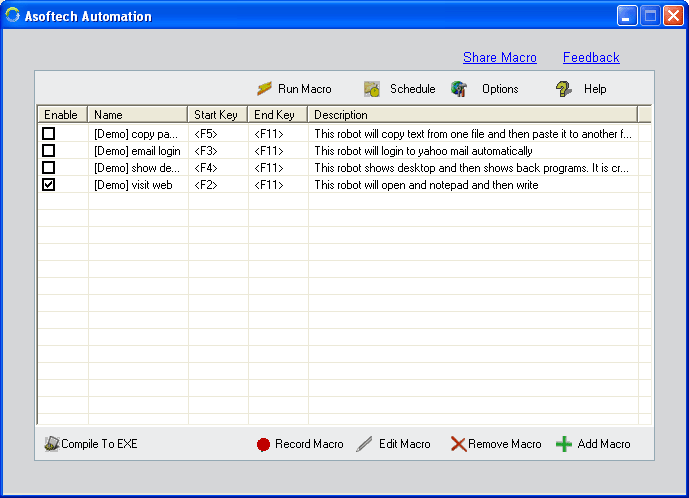
想让 Windows 宏从光标当前位置移动固定距离吗?Asoftech Automation 除了录制鼠标和键盘操作,也支持鼠标相对移动。本指南介绍如何测量位移、插入移动动作,以及在添加点击或重复运行前进行测试。
什么时候适合使用相对移动?
当两点之间的距离固定,即使它们在屏幕上的位置发生变化,仍可使用。例如,测试流程可从绘图区中的已知位置开始,向下移动 100 像素。普通移动指定目的地;相对移动则指定从光标当前位置出发的距离。它不会根据按钮文字查找按钮,也不会识别对象。
如何添加鼠标相对移动
- 准备可以安全修改的测试文档,并确定光标起点。打开宏进行编辑,展开鼠标输入面板。首次测试时,请保持应用布局和显示缩放设置一致。
- 在 CX 中输入水平距离,在 CY 中输入垂直距离。水平正值向右、负值向左;垂直正值向下、负值向上。以上述向下移动为例,设置 CX = 0、CY = 100。
- 如果不知道距离,选择 Measure relative distance(测量相对距离)。按照 Measure Path 对话框的提示指定第一点和第二点。界面会显示相对位移,点击 OK 后便会将测量值填入 CX 和 CY。
- 选择 Insert Action(插入动作),将移动添加到动作列表。检查它在流程中的位置,再进行一次有人监看的测试。确认光标落点后,再插入单独的点击动作。
避免重复运行时光标逐次偏移
相对移动以执行该步骤时的光标位置为起点。如果不重置起点,重复向下移动 100 像素会让光标越移越靠下,不会返回第一点。每个循环开始时,先恢复预期起点,并使用测试数据试跑两个循环。播放期间避免自行移动鼠标。
光标未到达目标怎么办?
检查起点、CX 和 CY 的正负号以及动作顺序。更改缩放比例、显示缩放设置或控件间距后,请重新测量。留出目标窗口出现所需的时间。RecWin 可处理窗口位置和大小的变化,但应用内部间距变化后,仍需测试位移。
相对移动能替代所有录制的鼠标动作吗?
不能。必须到达固定点时,使用已知目的地;适合按测量距离操作时,再使用相对移动。确认移动正确后再添加点击。请参阅 Asoftech Automation 的功能和下方用户指南,先测试自己的简短流程,再安排定时或重复运行。
Asoftech Automation 使用指南
相关自动化指南
English | العربية | 繁體中文 | 简体中文 | Русский | 日本語 | Italiano | Français | Español | Deutsch | 한국어 | Português

