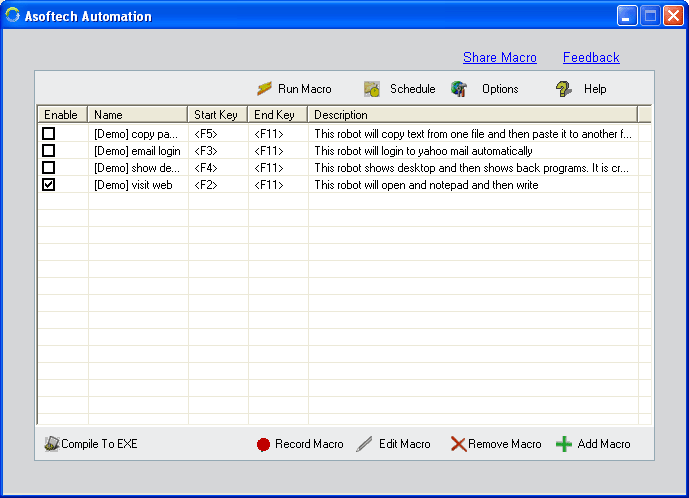
الحركة النسبية للماوس في Asoftech Automation: دليل عملي
Asoftech |
هل تحتاج إلى ماكرو Windows يحرك المؤشر مسافة ثابتة انطلاقًا من موضعه الحالي؟ يدعم Asoftech Automation الحركة النسبية للماوس إلى جانب تسجيل إجراءات الماوس ولوحة المفاتيح. يشرح هذا الدليل قياس الإزاحة وإدراج الحركة واختبارها قبل إضافة النقرات أو التكرار.
متى تفيد الحركة النسبية؟
استخدمها عندما تظل المسافة بين نقطتين ثابتة حتى لو تغيّر موضعهما على الشاشة. مثلًا، يمكن لروتين تجريبي أن يبدأ عند نقطة معروفة في مساحة رسم ثم يتحرك إلى أسفل بمقدار 100 بكسل. تحدد الحركة العادية وجهة، أما الحركة النسبية فتحدد مسافة من موضع المؤشر الحالي. وهي لا تبحث عن زر باسمه ولا تتعرف على كائن.
كيفية إضافة حركة نسبية للماوس
جهّز مستندًا تجريبيًا لا يسبب تعديله ضررًا وحدد نقطة بداية المؤشر. افتح الماكرو للتحرير ووسّع لوحة إدخال الماوس. حافظ على تخطيط البرنامج وتحجيم الشاشة أثناء الاختبار الأول.
أدخل المسافة الأفقية في CX والمسافة الرأسية في CY. القيمة الأفقية الموجبة تحرك المؤشر يمينًا والسالبة يسارًا. القيمة الرأسية الموجبة تحركه إلى أسفل والسالبة إلى أعلى. في مثال الحركة إلى أسفل، استخدم CX = 0 وCY = 100.
إذا لم تعرف المسافة، فاختر Measure relative distance (قياس المسافة النسبية). اتبع إرشادات مربع Measure Path لتحديد النقطتين الأولى والثانية. تظهر الإزاحة، ويؤدي الضغط على OK إلى تعبئة CX وCY بالقيم المقاسة.
اختر Insert Action (إدراج إجراء) لإضافة الحركة إلى قائمة الإجراءات. راجع موضعها في التسلسل ثم نفّذ اختبارًا واحدًا تحت المراقبة. تحقق من موضع وصول المؤشر قبل إدراج إجراء نقر منفصل.
تجنب انحراف المؤشر عند تكرار الماكرو
تبدأ الحركة النسبية من موضع المؤشر عند تنفيذ تلك الخطوة. تكرار حركة إلى أسفل بمقدار 100 بكسل دون إعادة نقطة البداية يواصل تحريك المؤشر إلى أسفل ولا يعيده إلى النقطة الأولى. أعد نقطة البداية المطلوبة في بداية كل دورة واختبر دورتين على بيانات تجريبية. تجنب تحريك الماوس بنفسك أثناء التشغيل.
ماذا لو أخطأ المؤشر الهدف؟
تحقق من نقطة البداية وإشارات CX وCY وترتيب الإجراءات. أعد القياس بعد تغيير التكبير أو تحجيم الشاشة أو المسافات بين عناصر التحكم. امنح النافذة المستهدفة وقتًا للظهور. يعالج RecWin تغير موضع النافذة وحجمها، لكن الإزاحة تحتاج إلى اختبار عندما تتغير المسافات داخل البرنامج.
هل تحل الحركة النسبية محل كل إجراءات الماوس المسجلة؟
لا. استخدم وجهة معروفة عندما يجب الوصول إلى نقطة ثابتة، وحركة نسبية عندما تناسب المسافة المقاسة المهمة. لا تضف النقرات إلا بعد فحص الحركة. راجع ميزات Asoftech Automation ودليل الاستخدام أدناه، ثم اختبر روتينًا قصيرًا خاصًا بك قبل جدولته أو تكراره.